MetaDefender Drive Smart Touch v2.0.0 ermöglicht eine vereinfachte direkte Registrierung in My Central Management automatischer Synchronisierung der genehmigten Einstellungen und Scanberichte. Zudem werden detaillierte Dateimetadaten im Secure Storage hinzugefügt, wodurch Administratoren die Identität der Dateien vor dem Ergreifen von Maßnahmen überprüfen können.
Optimierte Central Management für MetaDefender Drive Smart Touch
MetaDefender Drive Smart Touch ermöglicht nun die direkte Registrierung bei My Central Management die Benutzeroberfläche. Durch diese Neuerung entfällt die Notwendigkeit, die Registrierung über einen separaten Arbeitsplatzrechner durchzuführen.
Administratoren können nunCentral Management My OPSWAT Central Management und den Registrierungsschlüssel direkt eingeben, um die Geräteregistrierung zu starten. Nach der Registrierung synchronisiert MetaDefender Drive Smart Touch automatisch die genehmigten Einstellungen und Scanberichte, sobald eine Verbindung besteht.
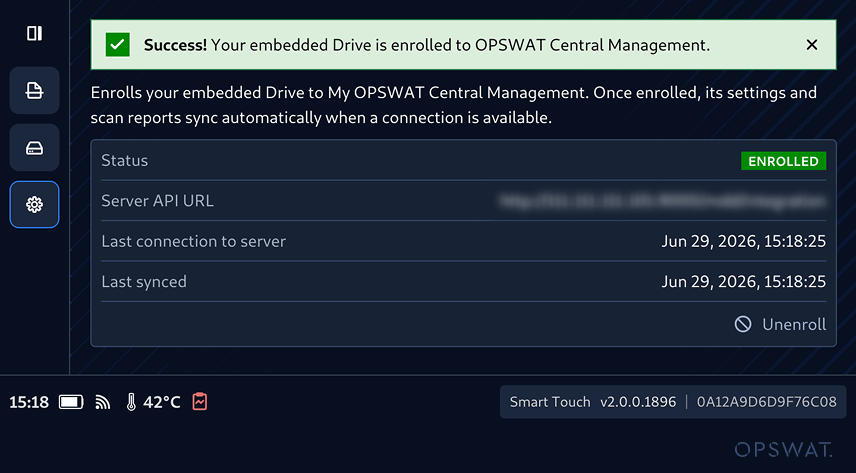
Der Registrierungsstatus wird zudem sowohl in MetaDefender Drive Smart Touch als auch im MetaDefender Drive einheitlich angezeigt, sodass Administratoren einen einheitlichen Überblick über die Gerätekonfiguration und den Registrierungsstatus erhalten.
So melden Sie sich bei My OPSWAT Central Management“ an
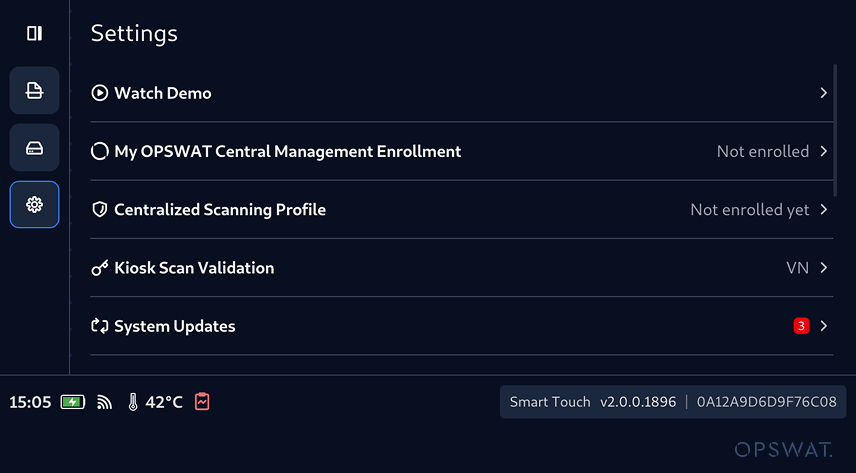
1. Rufen Sie auf dem Startbildschirm die Einstellungen auf. In der Zeile My OPSWAT Central Management wird deutlich angezeigt, ob das Gerät derzeit registriert ist. Tippen Sie darauf, um die Registrierung zu starten.
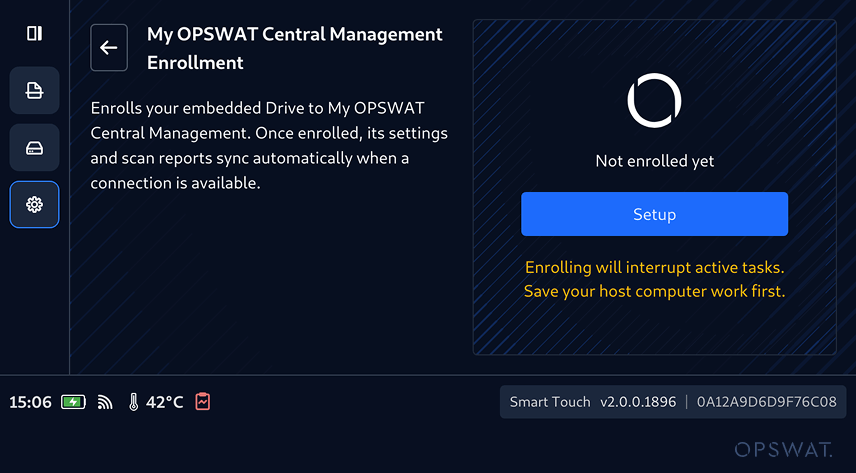
2. Tippen Sie auf „Einrichten“, um den Registrierungsvorgang zu starten. Falls gerade Vorgänge laufen, werden Sie aufgefordert, Ihre Arbeit zu speichern, bevor Sie fortfahren.
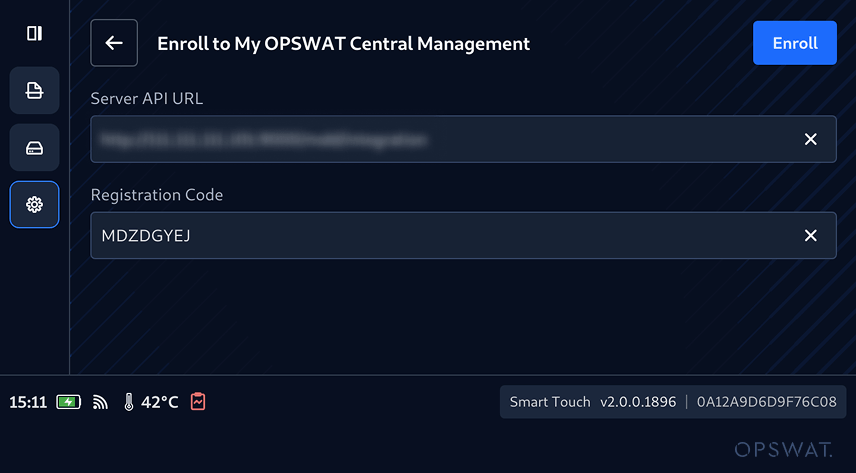
3. Geben Sie die Server API und den Registrierungscode ein und tippen Sie anschließend auf „Registrieren“.
4. Nach erfolgreicher Registrierung zeigt MetaDefender Drive Smart Touch den Registrierungsstatus zusammen mit den Geräteregistrierungsdaten an. Diese werden auch im MetaDefender Drive angezeigt, um eine einheitliche Übersicht über alle Benutzeroberflächen hinweg zu gewährleisten.
Erweiterte Sichtbarkeit von Dateimetadaten im Secure
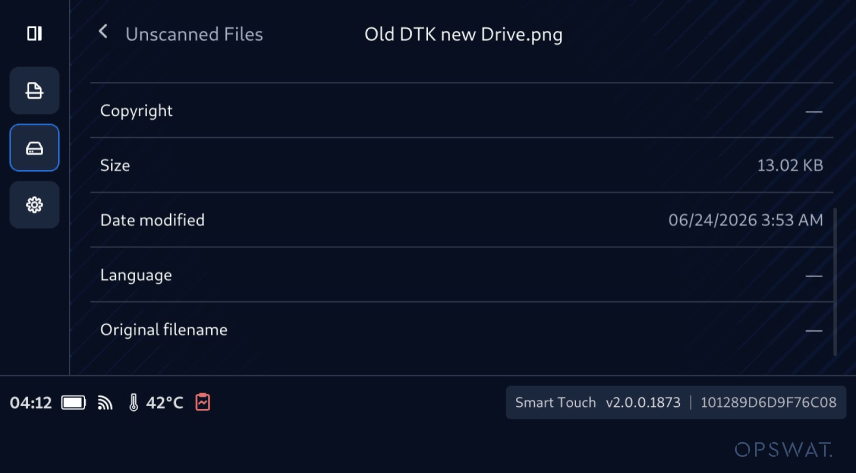
MetaDefender Drive Smart Touch v2.0.0 erweitert die Transparenz der Dateimetadaten im gesamten Secure Storage. Dazu gehören Dateiattribute wie Dateityp, Größe, Änderungsdatum, Version, Produktname, ursprünglicher Dateiname, Urheberrecht und Sprache. Diese erweiterte Transparenz ermöglicht es den Betreibern:
- Detaillierte Metadaten für saubere, unsichere und nicht gescannte Dateien anzeigen
- Machen Sie sich ein besseres Bild davon, was eine Datei ist, bevor Sie sie freigeben, löschen oder weiterleiten.
- Treffen Sie fundiertere Entscheidungen zur Dateiverwaltung im Rahmen der Arbeitsabläufe von Secure Storage
Details zur Veröffentlichung
Produkt: MetaDefender Drive Smart Touch
Erscheinungsdatum: 2. Juli 2026
Versionshinweise: Weitere Informationen finden Sie hier
Um MetaDefender Drive Smart Touch zu aktualisieren, tippen Sie auf dem Startbildschirm auf „System-Update“, um die zentrale Update-Ansicht aufzurufen.