Die Version 1.9.0 von MetaDefender Drive Smart Touch bietet eine zentralisierte Einrichtung von Scan-Profilen direkt über die Geräteoberfläche sowie geführte Workflows Secure , die den Betreibern helfen, Dateiübertragungen und Scanvorgänge sicher, übersichtlicher und kontrollierter zu verwalten.
Direkte, zentralisierte Registrierung von Scan-Profilen über Smart Touch
MetaDefender Drive Smart Touch v1.9.0 vereinfacht die Einrichtung des zentralisierten Scan-Profils, indem es die Registrierung direkt über die Smart-Touch-Oberfläche ermöglicht. Administratoren können nun genehmigungsbasierte Workflows zum Geräteschutz konfigurieren, ohne dass separate Einrichtungsschritte auf externen Systemen erforderlich sind.
Sobald ein Gerät registriert ist, erfordern geschützte Einstellungen und Scan-Modi – mit Ausnahme des Vollscans – die Genehmigung durch autorisierte Benutzer über eine Authentifizierungs-App. Dies hilft Unternehmen dabei, die operativen Zugriffskontrollen in allen MetaDefender zu stärken und einheitliche Sicherheitsrichtlinien durchzusetzen, selbst in regulierten und eingeschränkten Umgebungen.
Die folgenden Schritte führen Sie als Administrator durch die Registrierung des zentralisierten Scan-Profils:
1. Rufen Sie über das Seitenmenü die Einstellungen auf und tippen Sie anschließend auf „Zentrales Scanprofil“.
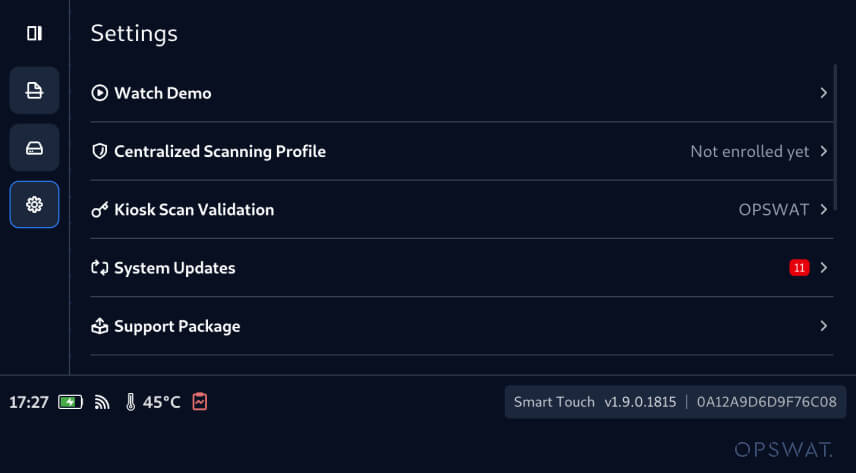
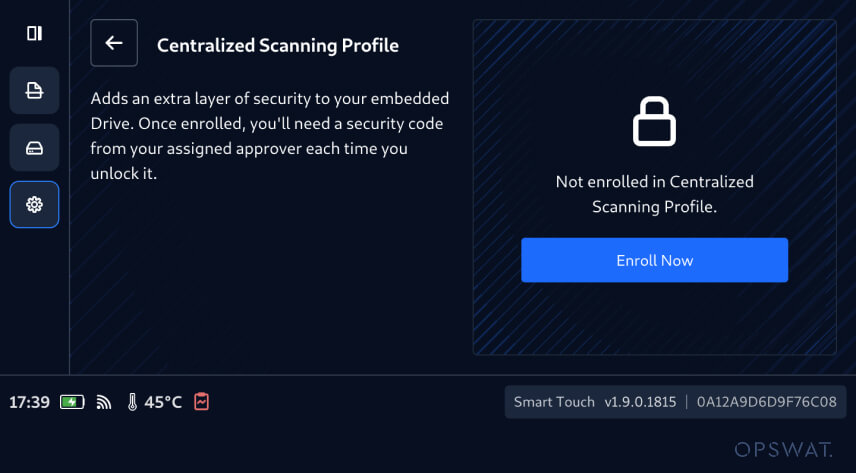
2. Starten Sie die Anmeldung, indem Sie auf „Jetzt anmelden“ tippen.
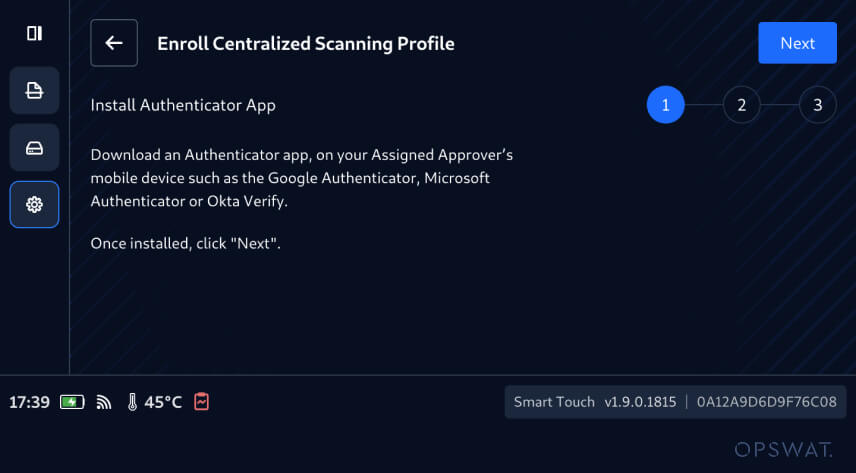
3. Installieren Sie eine Authentifizierungs-App wie beispielsweise Google Authenticator oder Microsoft Authenticator und tippen Sie anschließend auf „Weiter“.
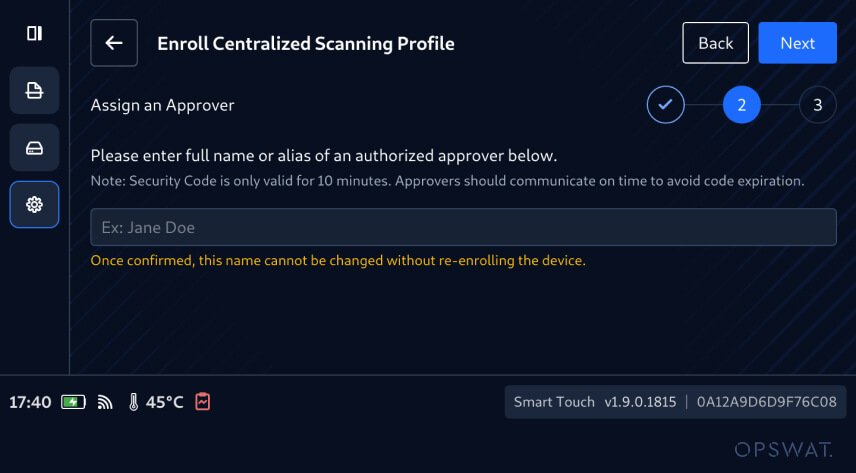
4. Geben Sie den Namen oder einen Alias für den autorisierten Genehmiger ein, der für die Genehmigung aller geschützten Vorgänge auf dem registrierten Gerät verantwortlich ist, und tippen Sie anschließend auf „Weiter“.
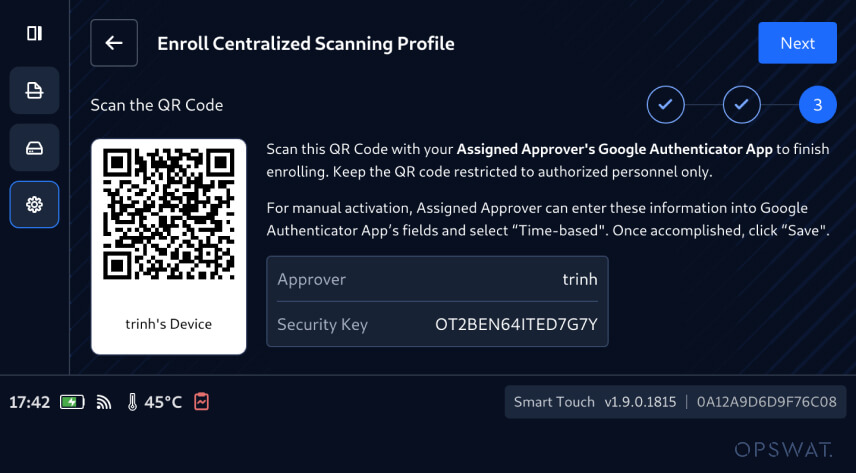
5. Bitten Sie den zuständigen Genehmiger, den QR-Code für die Registrierung mit seiner Authentifizierungs-App zu scannen, um die sichere Verifizierung durchzuführen.
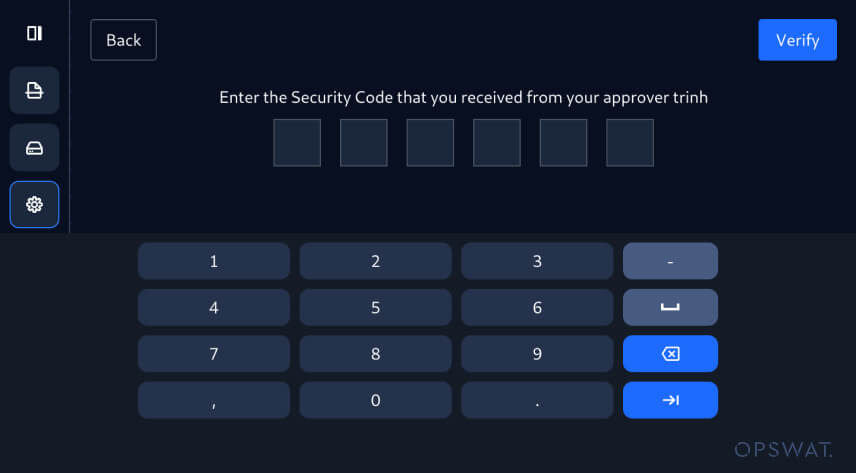
6. Der Genehmigende gibt den generierten Bestätigungscode ein, den er über die Authentifizierungs-App erhalten hat, um die Registrierung abzuschließen und den genehmigungsbasierten Schutz zu aktivieren.
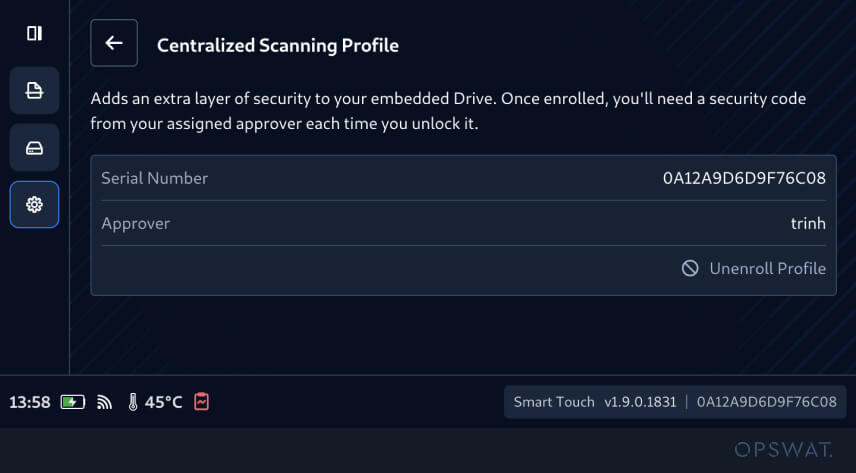
7. Sobald die Profilregistrierung erfolgreich abgeschlossen ist, müssen alle geschützten Workflows vom zugewiesenen Genehmiger genehmigt werden.
Geführte Workflows zur Secure Dateispeicherung auf Smart Touch
Diese neue Version erweitert die Funktion Secure Storage“ um geführte Arbeitsabläufe, die den Bedienern eine bessere Kontrolle über das Scannen und die Übertragung von Dateien ermöglichen. Dank dieser Erweiterung können die Bediener genau erkennen, wann Dateien sicher gesperrt und für das Scannen über einen MetaDefender bereit sind und wann virenfreie Dateien zur Übertragung auf Host-Systeme zur Verfügung stehen.
Diese Erweiterung sorgt für mehr Transparenz hinsichtlich des Status von Dateiprüfungen und -übertragungen, wodurch verhindert wird, dass ungeprüfte Dateien offengelegt werden, und das Risiko eines vorzeitigen Zugriffs auf diese Dateien verringert wird.
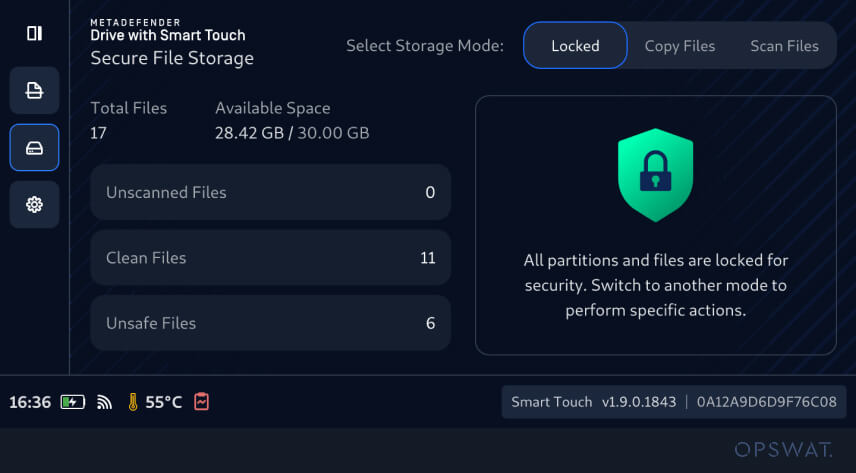
Gesperrter Modus
Der gesperrte Modus schützt alle Dateien und Partitionen, bis die Bediener bewusst einen anderen Workflow-Zustand auswählen.
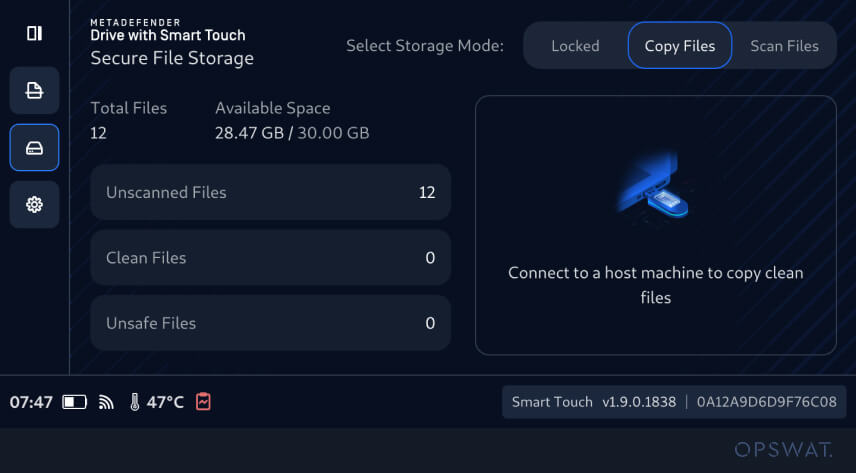
Modus „Dateien kopieren“
Der Modus „Dateien kopieren“ wird aktiviert, um deutlich anzuzeigen, wann einDrive mit Smart Touch an einen Host-Rechner angeschlossen ist und wann saubere Dateien zur Übertragung bereitstehen.
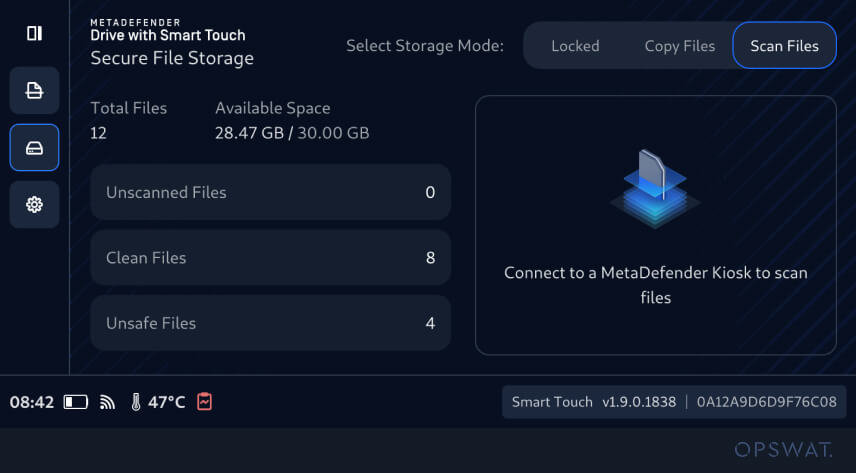
Modus „Dateien scannen“
Der Modus „Dateien scannen“ unterstützt Bediener dabei, ihr MetaDefender Drive Smart Touch anKiosk MetaDefender Kiosk anzuschließen,Kiosk Workflows zur Bedrohungsprüfung und DateiverifizierungKiosk .
Details zur Veröffentlichung
Produkt: MetaDefender Drive Smart Touch
Erscheinungsdatum: 2. Juni 2026
Versionshinweise: Weitere Informationen finden Sie hier
Um MetaDefender Drive Smart Touch zu aktualisieren, tippen Sie auf dem Startbildschirm auf „Systemaktualisierung“, um die zentrale Aktualisierungsansicht aufzurufen.