MetaDefender Drive .4.7 führt „Smart Scan“ ein, eine neue Funktion, mit der Unternehmen einen richtliniengesteuerten Scan-Workflow konfigurieren können, der genau auf ihre betrieblichen Anforderungen zugeschnitten ist. Die Konfiguration eines „Smart Scan“ hilftDrive dabei, die Geräteüberprüfung zu standardisieren, die Einheitlichkeit der Bedienung zu verbessern und die Scan-Leistung zu optimieren.
Was ist ein Smart Scan?
Ein „Smart Scan“ ist ein konfigurierbarer Scan mit nur einem Klick, der esDrive ermöglicht, genau festzulegen, wie Geräte gescannt werden sollen, indem sie Anti-Malware-Engines, Sicherheitstechnologien, Zielverzeichnisse und Anweisungen für den Bediener auswählen.
Administratoren können die Darstellung von „Smart Scan“ auf dem Dashboard anpassen, indem sie den Namen der Scan-Schaltfläche und die Anweisungen für die Bediener konfigurieren. „Smart Scan“ lässt sich an einen bestimmten betrieblichen Arbeitsablauf anpassen und bietet den Bedienern gleichzeitig eine einfache, speziell auf diesen Zweck zugeschnittene Scan-Erfahrung.
Eine konfigurierbare Alternative zu Quick Scan
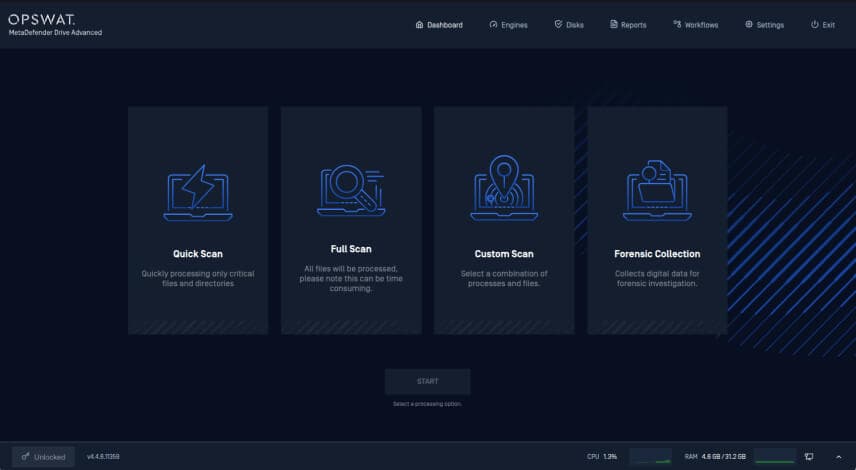
Smart Scan ist der konfigurierbare Nachfolger des früheren Quick Scan. Aus Gründen der Abwärtskompatibilität wird auf der Schaltfläche im Dashboard weiterhin der Standardname „Quick Scan“ angezeigt, bis ein Administrator die Schaltfläche umbenennt.
Mit Smart Scan können Unternehmen:
- Erstellen Sie richtliniengesteuerte Scan-Workflows für bestimmte Betriebsszenarien
- Scan-Engines, Sicherheitstechnologien und Zielverzeichnisse auswählen
- Passen Sie die Benennung der Scans durch konfigurierbare Schaltflächenbezeichnungen und Anweisungen an
- Vereinheitlichung der Scan-Richtlinien über alle Teams und Standorte hinweg
- Verkürzen Sie die Scan-Zeiten, indem Sie nur die erforderlichen Engines, Technologien und Verzeichnisse scannen.
- Führen Sie Scans mit geschützten, vom Administrator definierten Scan-Konfigurationen über das zentralisierte Scan-Profil durch
Anwendungsfälle für Smart Scan
Verschiedene Organisationen haben unterschiedliche Sicherheits- und Betriebsanforderungen. Während die Standard-Scan-Optionen gängige Szenarien abdecken, ermöglicht „Smart Scan“ Administratoren die Konfiguration eines einzigen, richtliniengesteuerten Scans, der genau auf die Anforderungen ihrer Organisation zugeschnitten ist.
Je nach Konfiguration lässt sich Smart Scan auf folgende Anwendungsfälle zuschneiden:
- Überprüfung des Laptops durch den Hersteller vor dem Netzwerkzugang
- Workflows für die Instandhaltung in der Produktion
- Routinemäßige Geräteüberprüfung unter ausschließlicher Verwendung der erforderlichen Scan-Technologien
- Abteilungs- oder standortspezifische Scan-Richtlinien
So konfigurieren Sie einen Smart Scan
Administratoren können einen Smart Scan direkt in MetaDefender Drive konfigurieren.
1. „Smart Scan“-Einstellungen öffnen
Navigieren Sie zu „Einstellungen“, dann zu „Smart Scan“ auf der Registerkarte „Einstellungen“ , um die Konfigurationsseite für „Smart Scan“ aufzurufen.
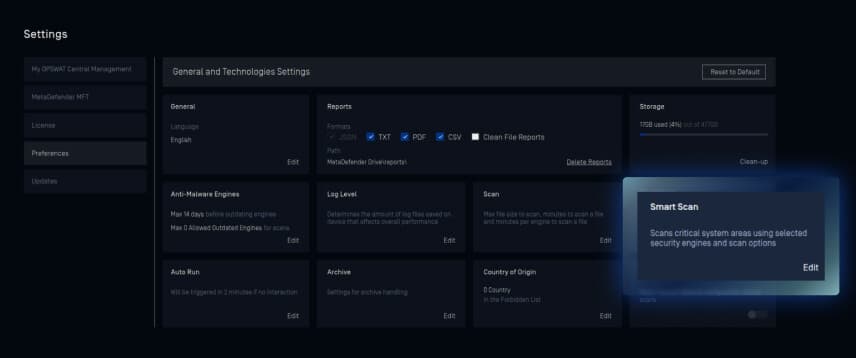
2. Konfigurieren Sie die Smart-Scan-Richtlinie
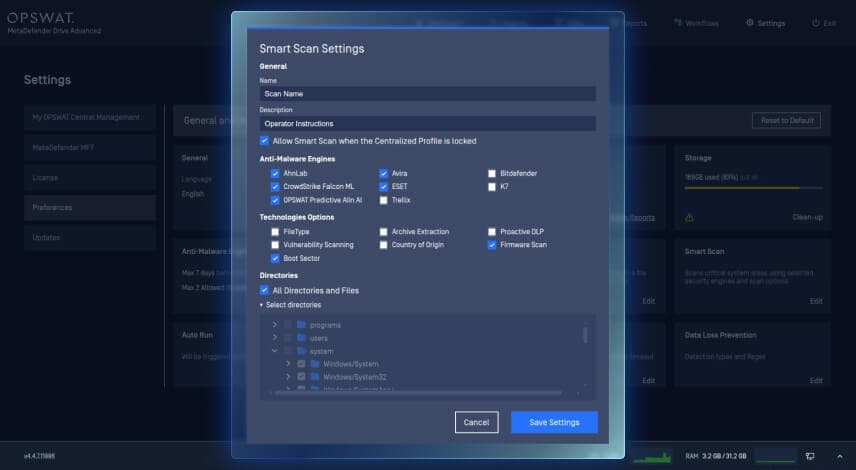
Sie können den Smart Scan anpassen, indem Sie folgende Einstellungen vornehmen:
- Bezeichnung der „Smart Scan“-Schaltfläche
- Beschreibung von „Smart Scan“, die auf dem Dashboard angezeigt wird
- Anti-Malware-Engines
- Sicherheitstechnologien, darunter der Schutz vor Datenverlust mit der Proactive DLP™-Technologie, Bootsektor-Scans, Schwachstellen-Scans, Archiv-Extraktion, Firmware-Scans und die Erkennung des Herkunftslandes
- Windows-Verzeichnisbereich, einschließlich aller Verzeichnisse oder ausgewählter Verzeichnisse
3. Speichern Sie die Konfiguration
Klicken Sie nach der Konfiguration auf „Einstellungen speichern“, um die Smart-Scan-Richtlinie zu speichern. Die neue Richtlinie wird im Dashboard unter dem festgelegten Schaltflächennamen und der festgelegten Beschreibung angezeigt.
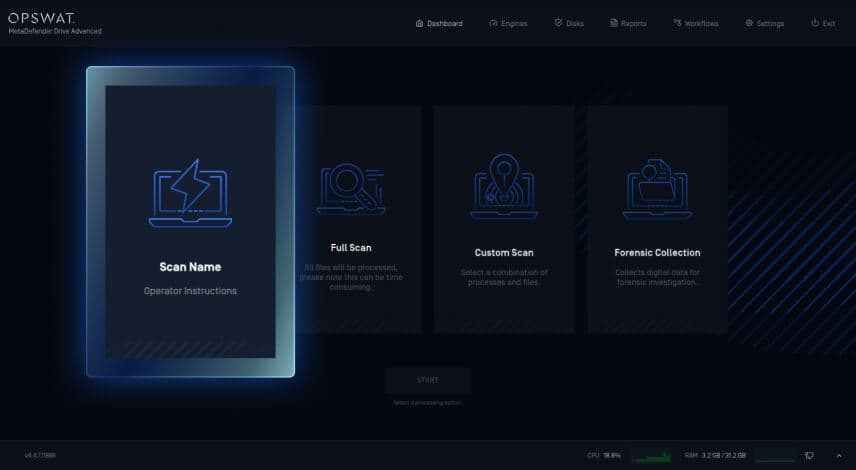
„Smart Scan“ auf Geräten ausführen, deren zentralisiertes Scan-Profil gesperrt ist
Smart Scan lässt sich in das zentralisierte Scanprofil integrieren, um einen Ausgleich zwischen Zugriffskontrolle und Bedienerproduktivität herzustellen. Dadurch werden einheitliche Scanrichtlinien für mehrere Bediener gewährleistet und unbefugte Konfigurationsänderungen verhindert.
Wenn MetaDefender Drive durch ein zentralisiertes Scan-Profil gesperrtDrive , können die Benutzer den vordefinierten Smart Scan weiterhin ausführen. Die vom Administrator konfigurierten Scan-Engines, Sicherheitstechnologien, Zielverzeichnisse, Schaltflächenbezeichnungen und Anweisungen für die Benutzer bleiben geschützt und können nicht geändert werden.
Details zur Veröffentlichung
Produkt: MetaDefender Drive
Erscheinungsdatum: 9. Juli 2026
Versionshinweise: Weitere Informationen finden Sie hier
Um MetaDefender Drive zu aktualisieren, laden Sie die neueste Version des MetaDefender Drive Toolkits herunter und folgen Sie den Installationsanweisungen.