OPSWAT , die Veröffentlichung von MetaDefender Drive .4.0 bekannt zu geben. Diese Version bietet erweiterte Kontrollmöglichkeiten bei der Feststellung der Vertrauenswürdigkeit von Geräten und integriert Predictive Alin AI mit seiner KI-gestützten prädiktiven Bedrohungserkennung in alle Engine-Ebenen, wodurch die Sicherheit für temporäre Geräte in Air-Gapped-Umgebungen verbessert wird.
Richtlinienbasierte Bestimmung unsicherer Geräte
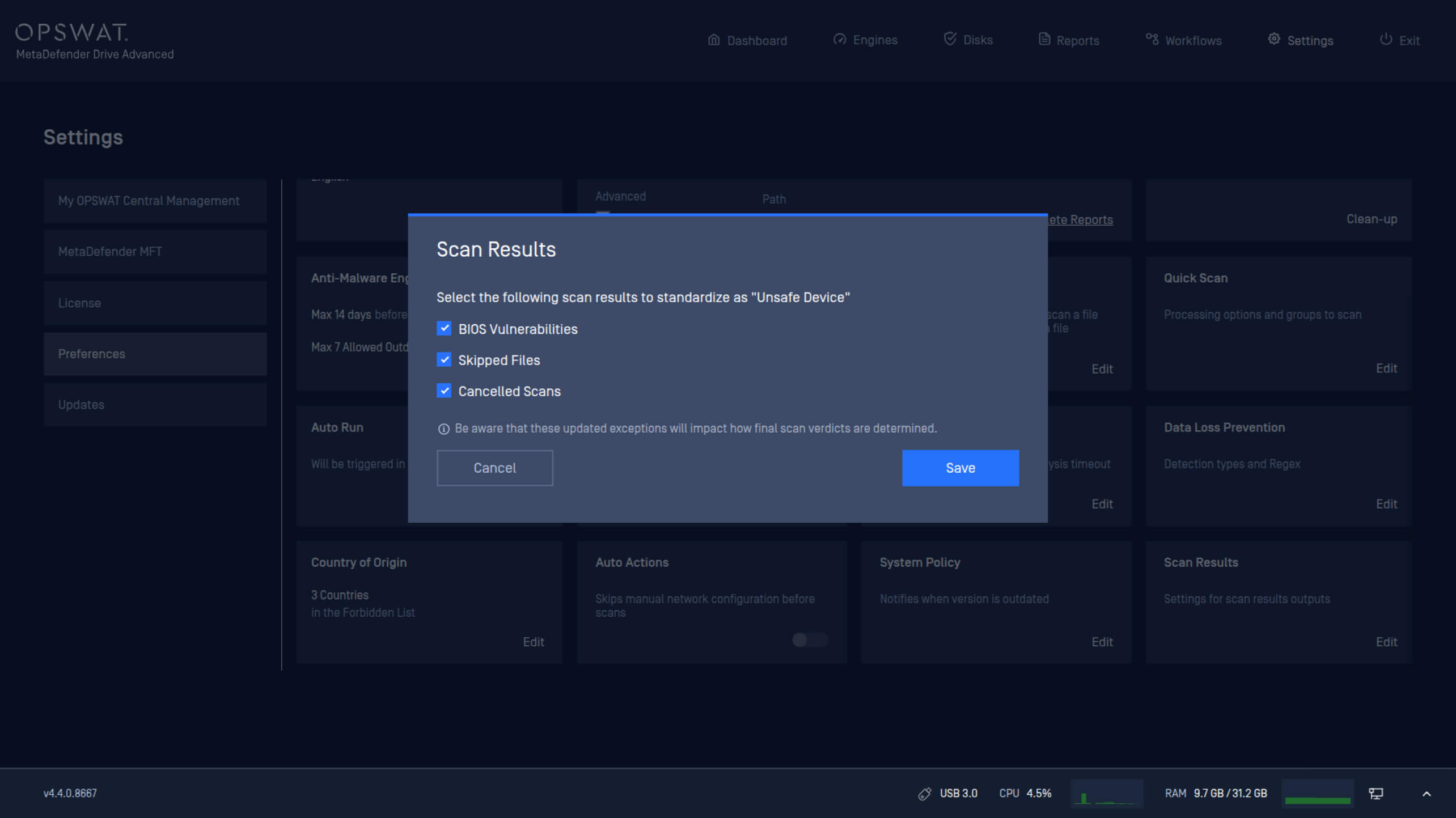
Vorschriften für kritische Infrastrukturen erfordern unterschiedliche Kriterien, um zu bestimmen, ob ein Gerät vertrauenswürdig ist, bevor es mit kritischen Systemen in luftgetrennten Zonen verbunden wird. Diese Version enthält neue Richtlinieneinstellungen, mit denen Administratoren Bedingungen für die Einstufung eines Geräts als unsicher definieren können.
MetaDefender Drive können nun Gerätesicherheitsrichtlinien auf der Grundlage folgender Kriterien konfigurieren:
- BIOS-Status.
- Während des Scannens übersprungene Dateien.
- Abgebrochene Scans.
Aktivierung der prädiktiven Alin-KI auf allen Motorstufen
Drive integriertDrive Predictive Alin AI in alle Engine-Ebenen. Es verfügt über die Fähigkeit, Ergebnisse vor der Ausführung vorherzusagen, um eine tiefere und genauere Erkennung von Bedrohungen zu ermöglichen. Diese Integration hilft dabei, schädliche Dateien auf temporären Geräten zu erkennen, bevor sie mit kritischen Systemen verbunden werden.
Lizenzreaktivierung zur Aktivierung von Predictive Alin AI
Um Predictive Alin AI zu aktivieren, ist eine Lizenzreaktivierung erforderlich.
AufMetaDefender Drive reaktivieren
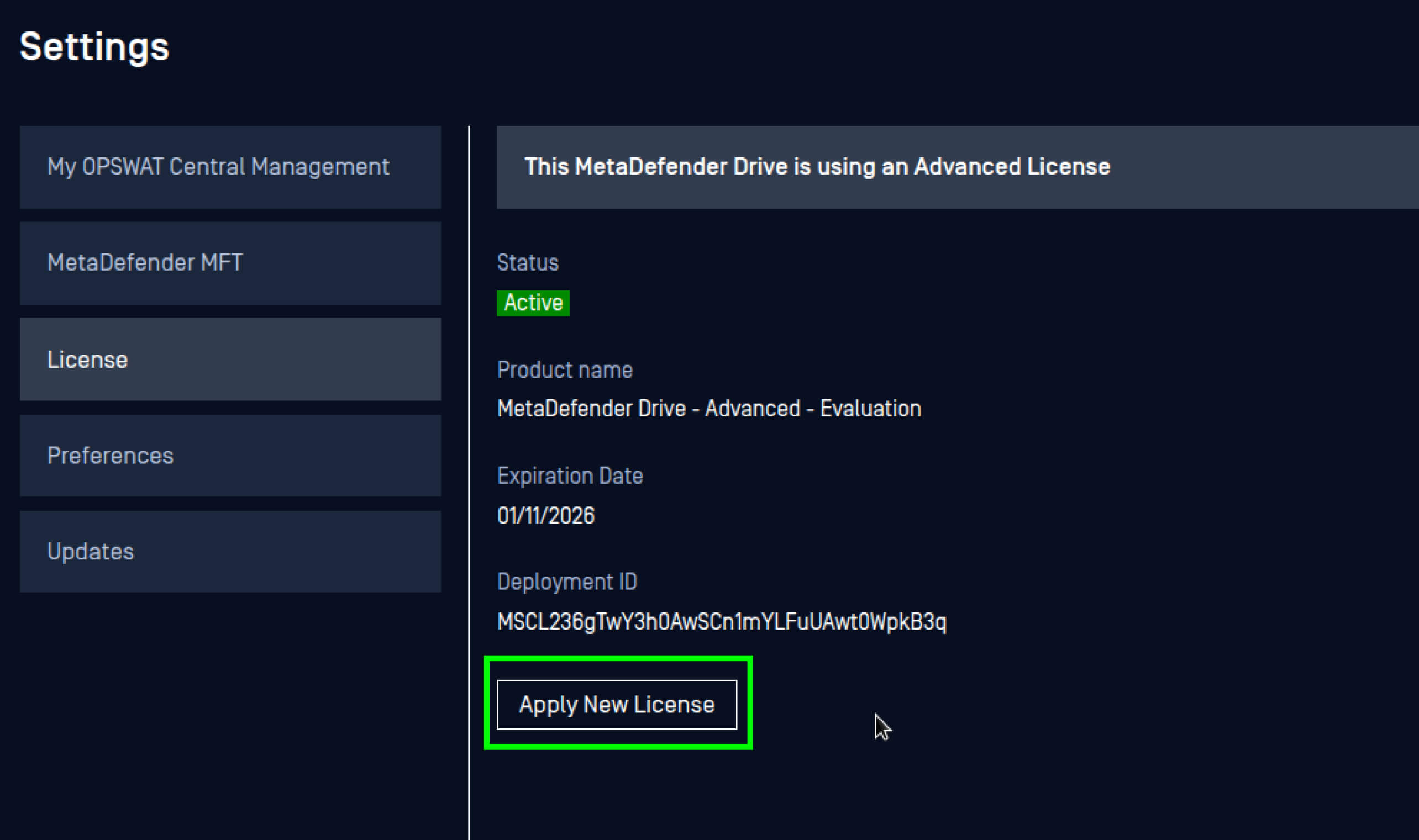
- Navigieren Sie zu „Einstellungen“, dann zu „Einstellungen“ und öffnen Sie die Lizenzeinstellungen.
- Klicken Sie auf „Neue Lizenz anwenden“.
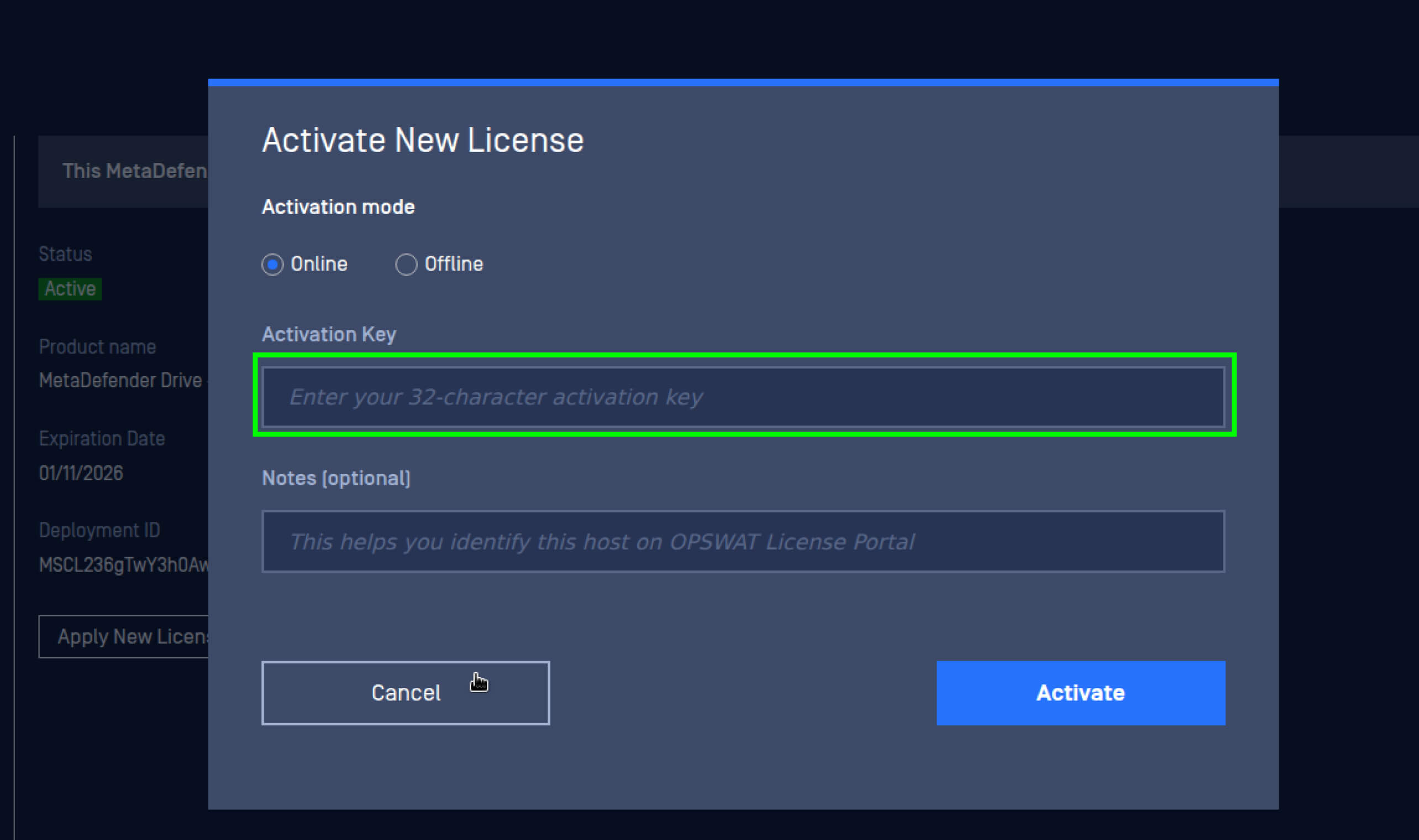
3. Geben Sie den neuen Lizenzschlüssel ein und klicken Sie dann auf „Aktivieren“.
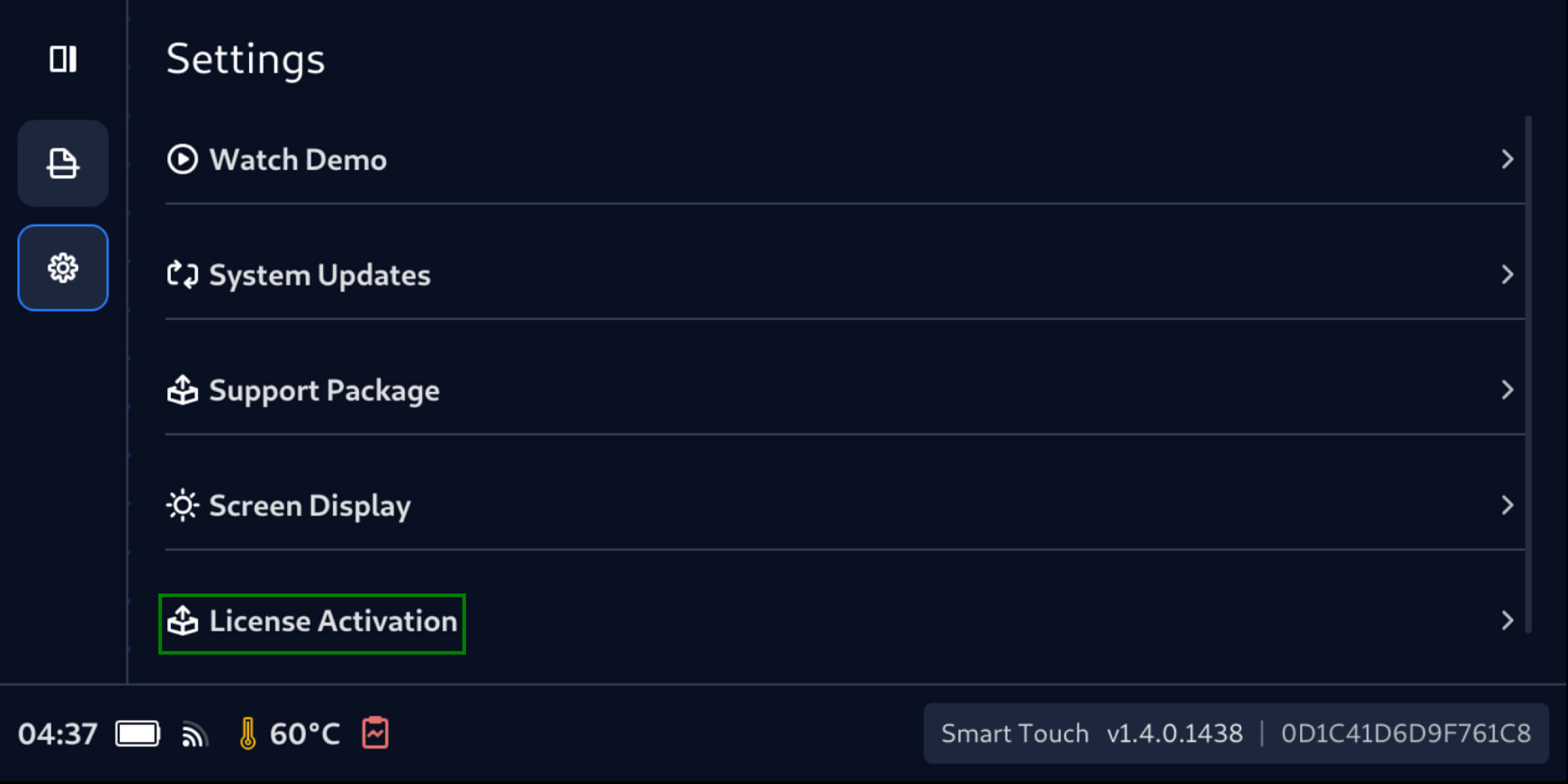
Drive Smart Touch aufMetaDefender Drive reaktivieren
- Navigieren Sie zu „Einstellungen“ und dann zu „Lizenzaktivierung“.
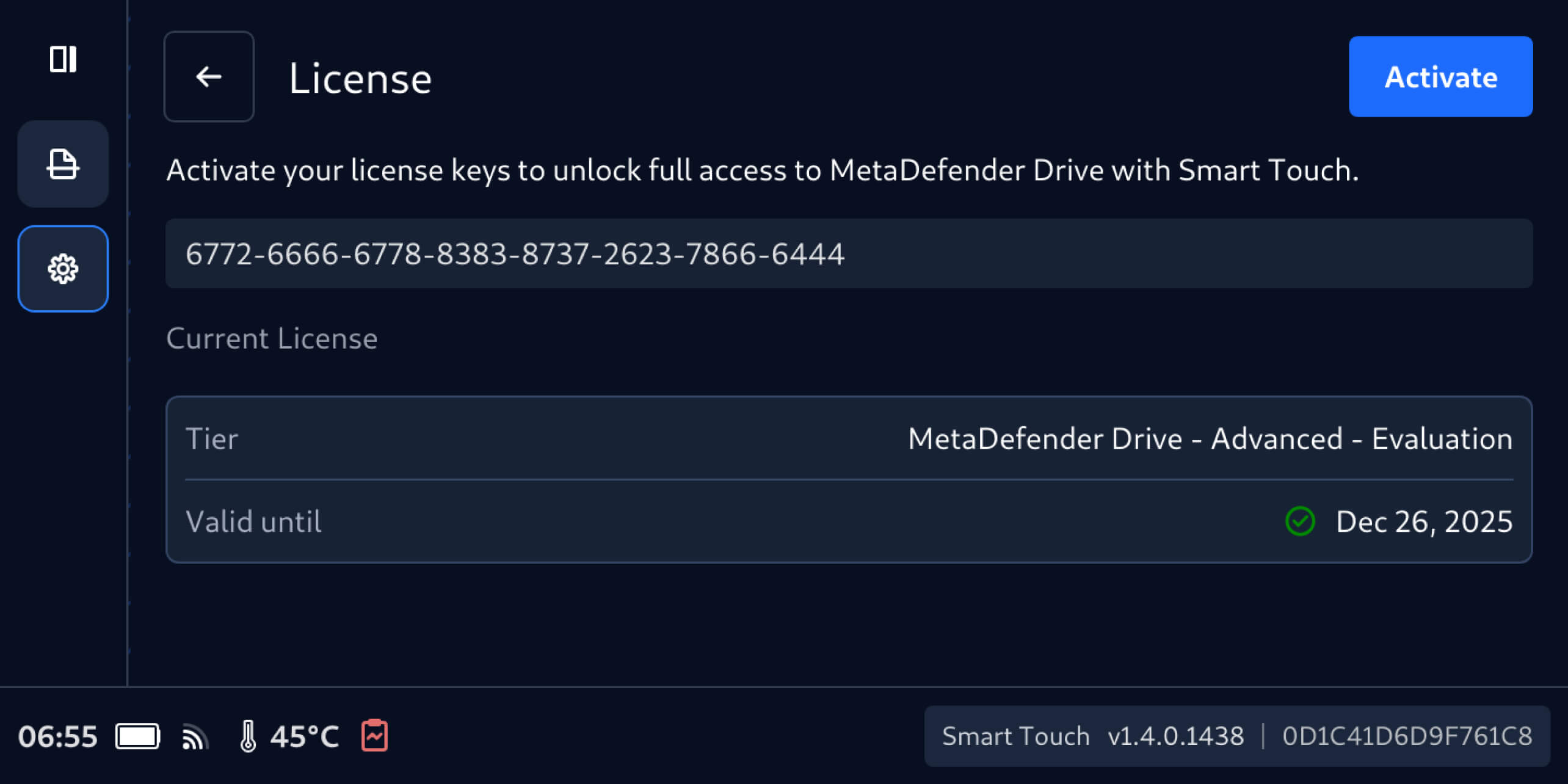
2. Geben Sie auf dem Bildschirm „Lizenz“ den neuen Lizenzschlüssel ein und klicken Sie dann auf „Aktivieren“.
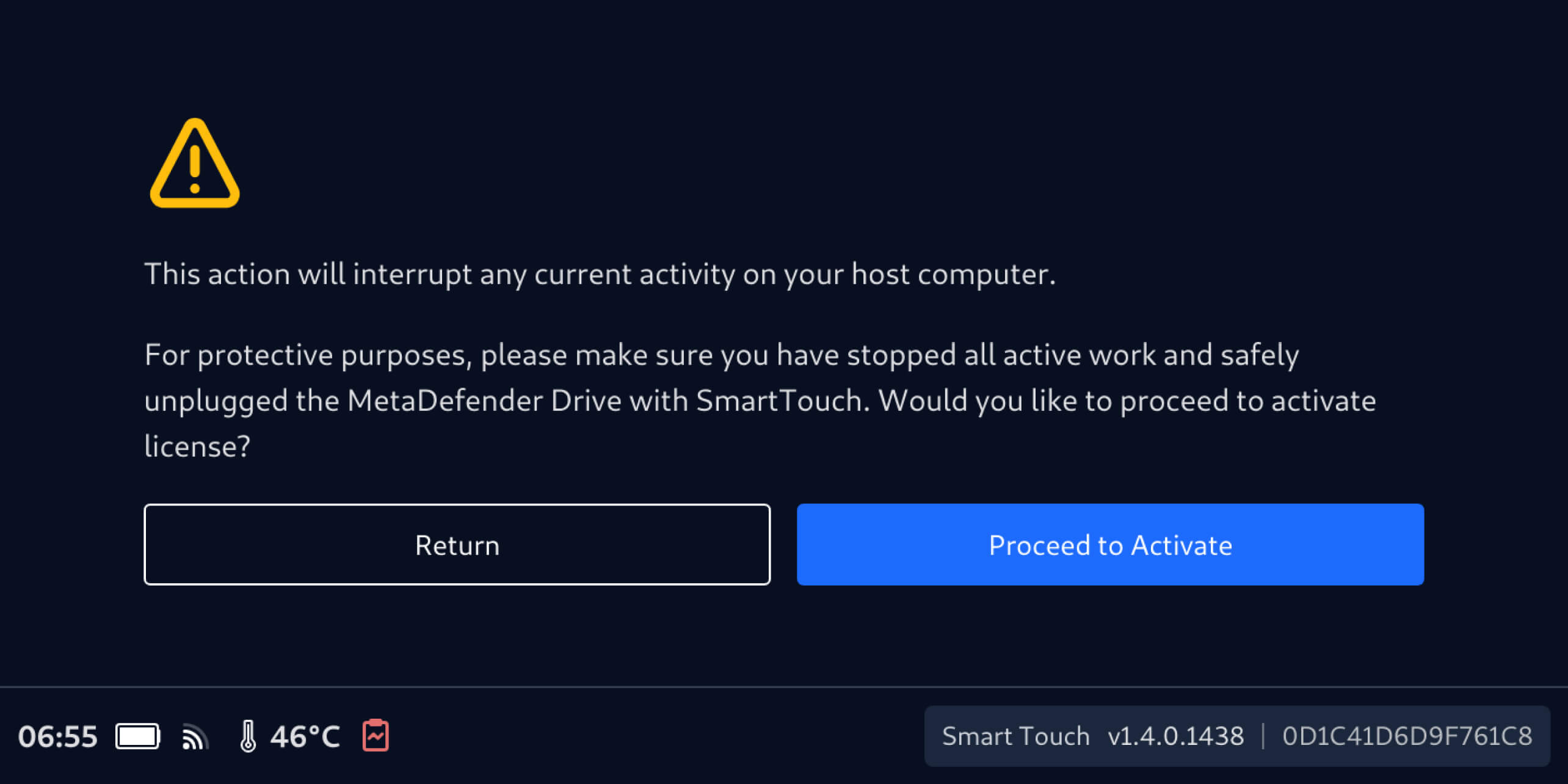
3. Stellen Sie sicher, dass MetaDefender Drive Smart Touch keine Scanvorgänge auf dem Hostgerät ausführt, und klicken Sie dann auf „Weiter zur Aktivierung“.
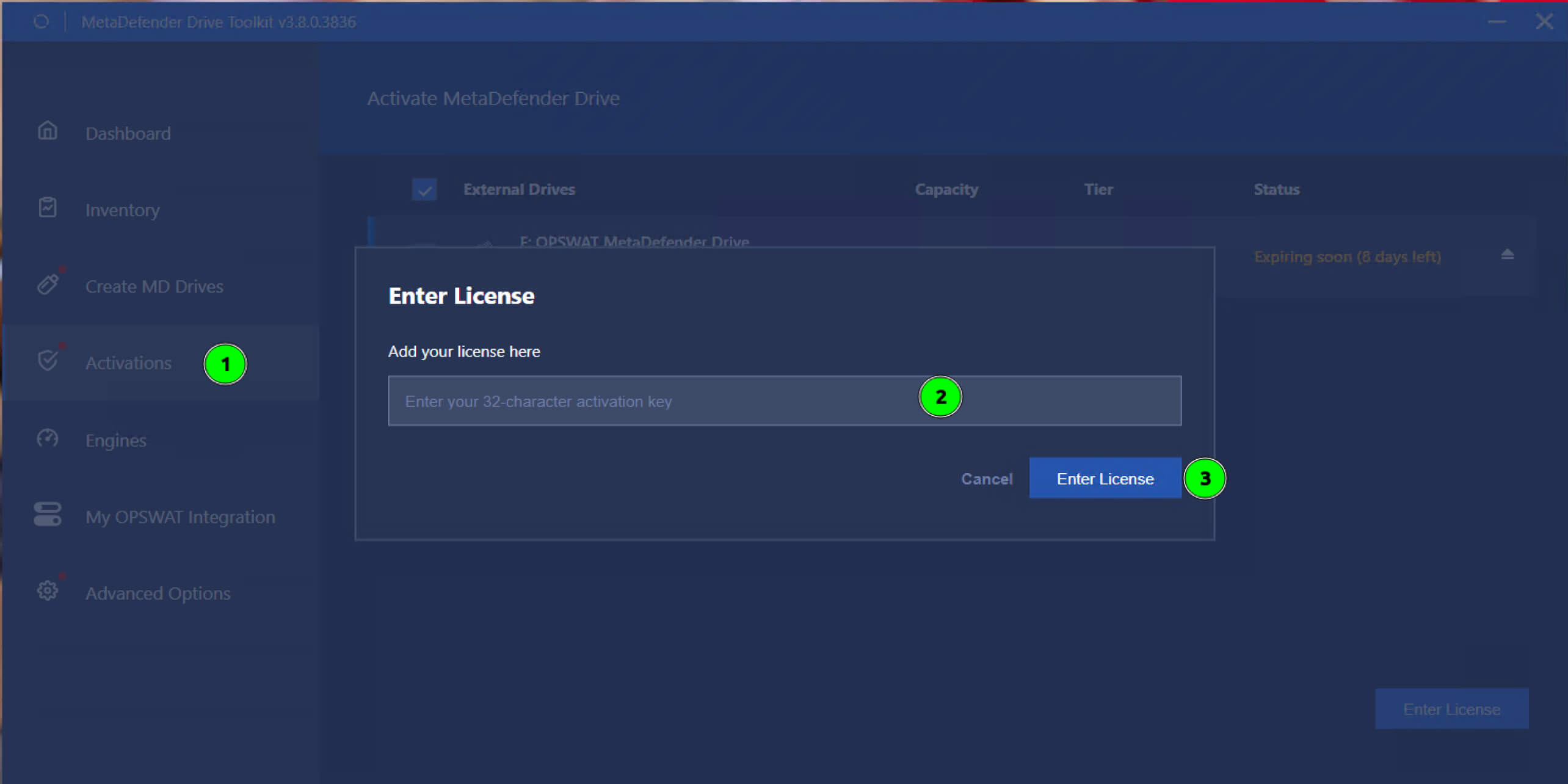
ÜberDrive MetaDefender Drive reaktivieren
- Öffnen Sie den Bildschirm „Aktivierungen“.
- Wählen Sie das MetaDefender Drive aus,Drive reaktiviert werden soll.
- Geben Sie die neue Lizenz ein undklicken Sie auf „Lizenz eingeben“.
Details zur Veröffentlichung:
- Produkt: MetaDefender Drive
- Erscheinungsdatum: 16. Dezember 2025
- Versionshinweise: Erfahren Sie hier mehr
Um MetaDefender Drive zu aktualisieren, laden Sie die neueste Version des MetaDefender Drive Toolkit herunter und folgen Sie den Installationsanweisungen.