MetaDefender Drive Drive Mit Smart Touch v2.1.0 werden die Verbindungsmöglichkeiten erweitert, indem Unternehmens-WLAN-Netzwerke unterstützt werden und die direkte Konfiguration von Datum und Uhrzeit über die Smart Touch-Oberfläche unter MetaDefender ermöglicht wird. Die WLAN-Verbindung kann mithilfe der Unternehmensauthentifizierung und bei Bedarf mit CA-Zertifikaten aktiviert werden. Datum, Uhrzeit und Zeitzone der Geräte können zudem manuell oder automatisch über NTP (Network Time Protocol) eingestellt werden.
„Verbindung zu Unternehmens-WLAN-Netzwerken“ konfigurieren
Mit dieser Version können sich „ MetaDefender “Drive mit Smart Touch direkt mit Netzwerken verbinden, die über die üblichen WLAN-Anmeldedaten hinaus eine zusätzliche Authentifizierung erfordern.
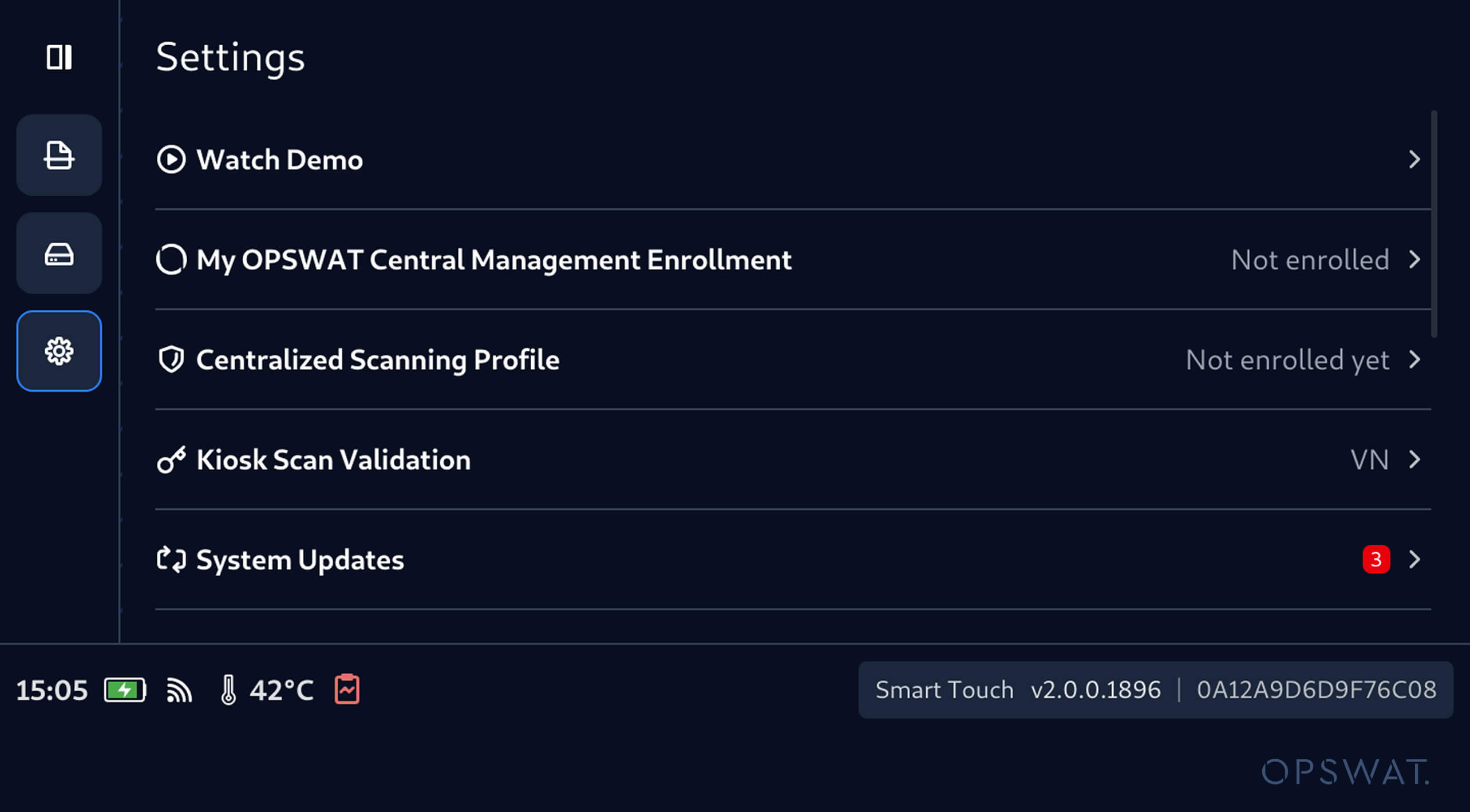
1. Rufen Sie im Menü „Einstellungen“ den Punkt „Netzwerkeinstellungen“ auf, um die verfügbaren Netzwerke anzuzeigen und das Netzwerk auszuwählen, mit dem Sie sich verbinden möchten.
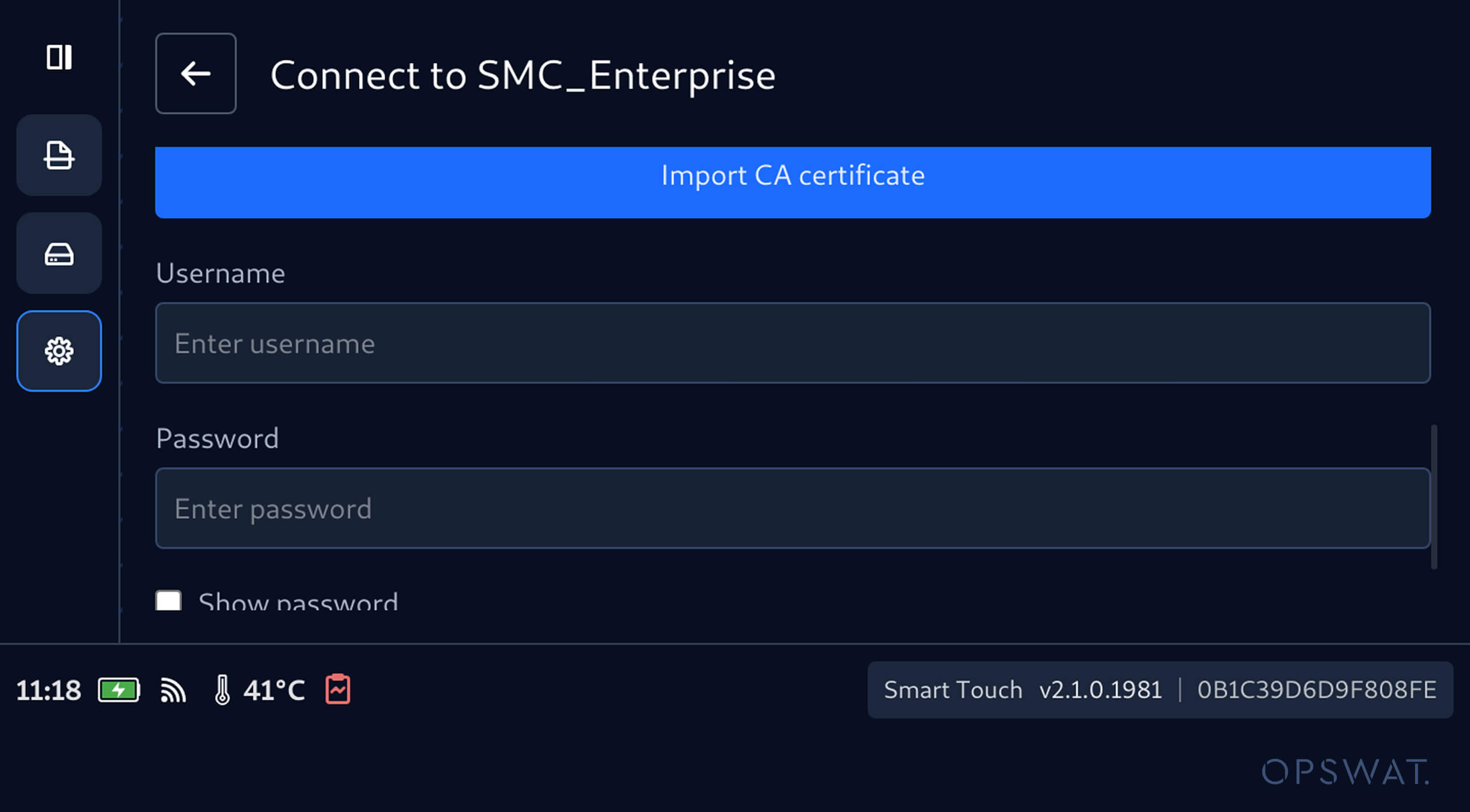
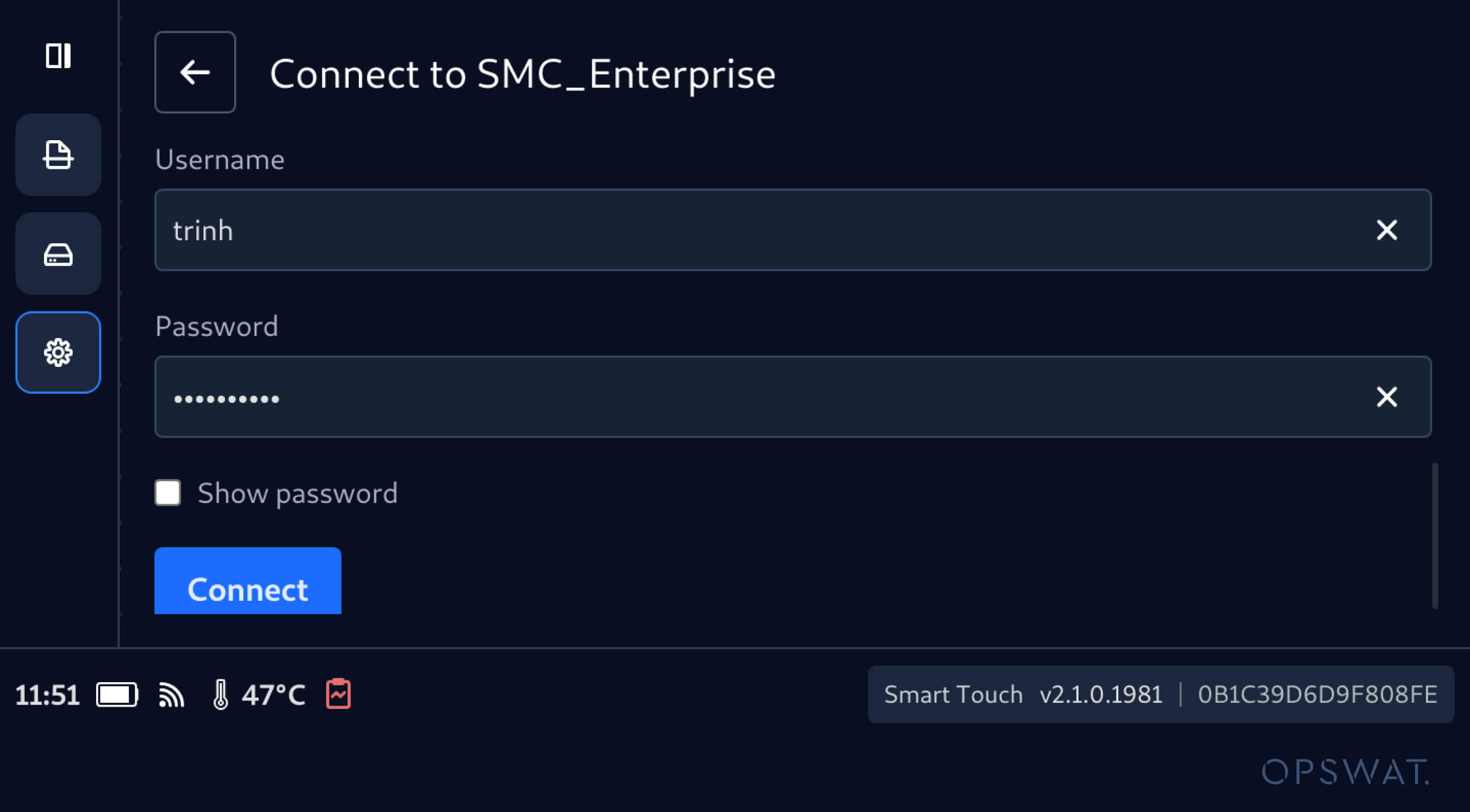
2. Bei WPA2-Enterprise-Netzwerken können Sie den erforderlichen Benutzernamen und das Passwort eingeben. Falls vom Netzwerk verlangt, können Sie ein CA-Zertifikat zur Authentifizierung importieren.
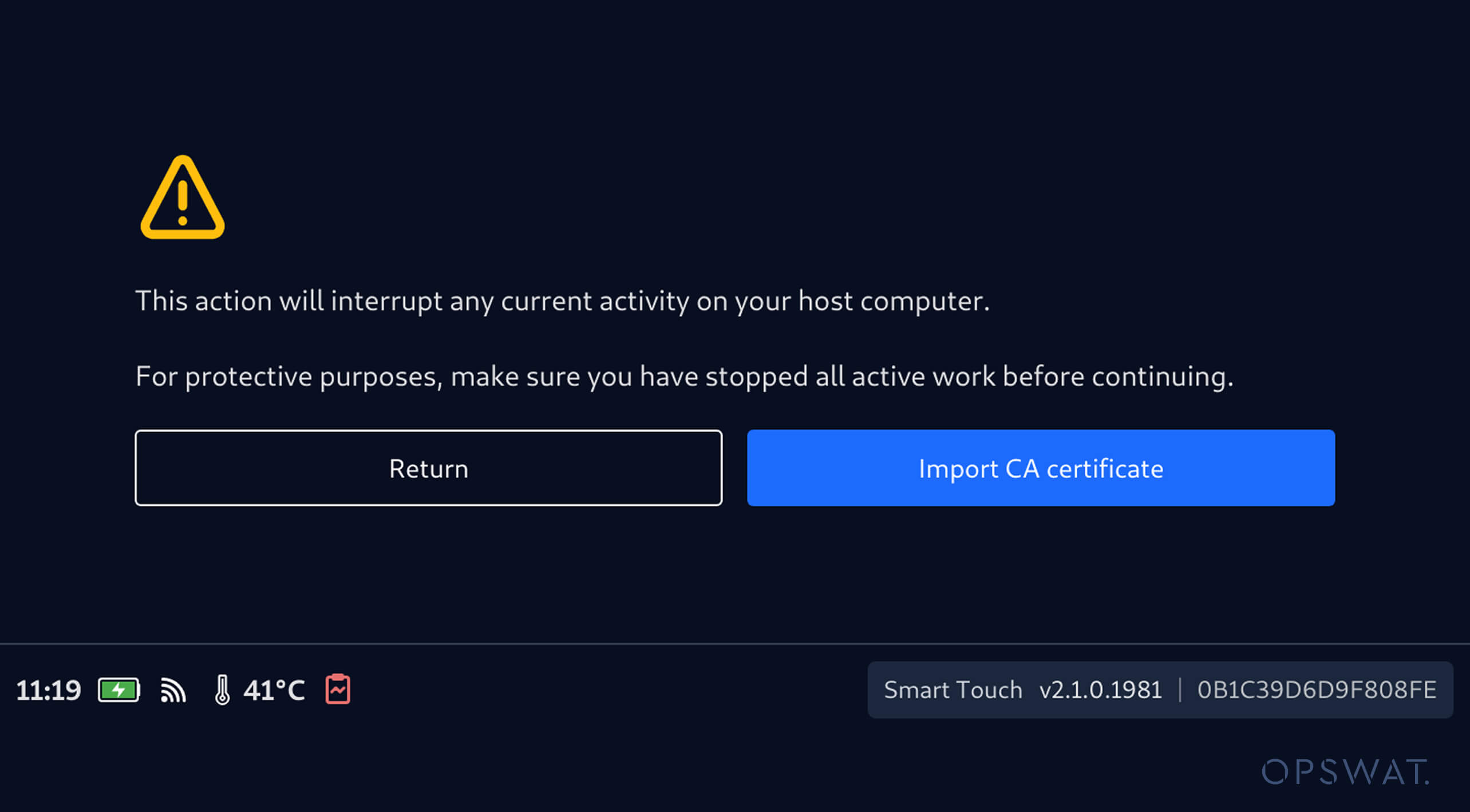
3. Wenn ein CA-Zertifikat erforderlich ist, tippen Sie auf „CA-Zertifikat importieren“ und folgen Sie den Anweisungen zum Importieren. Da hierfür eine Verbindung zu einem Computer erforderlich ist, stellen Sie sicher, dass alle Scan- und „ Secure -Dateispeicher“-Vorgänge vor dem Importieren des Zertifikats beendet sind.
4. Anschließend können Sie Smart Touch an einen Computer anschließen und das erforderliche CA-Zertifikat in den Konfigurations USB Drive kopieren.
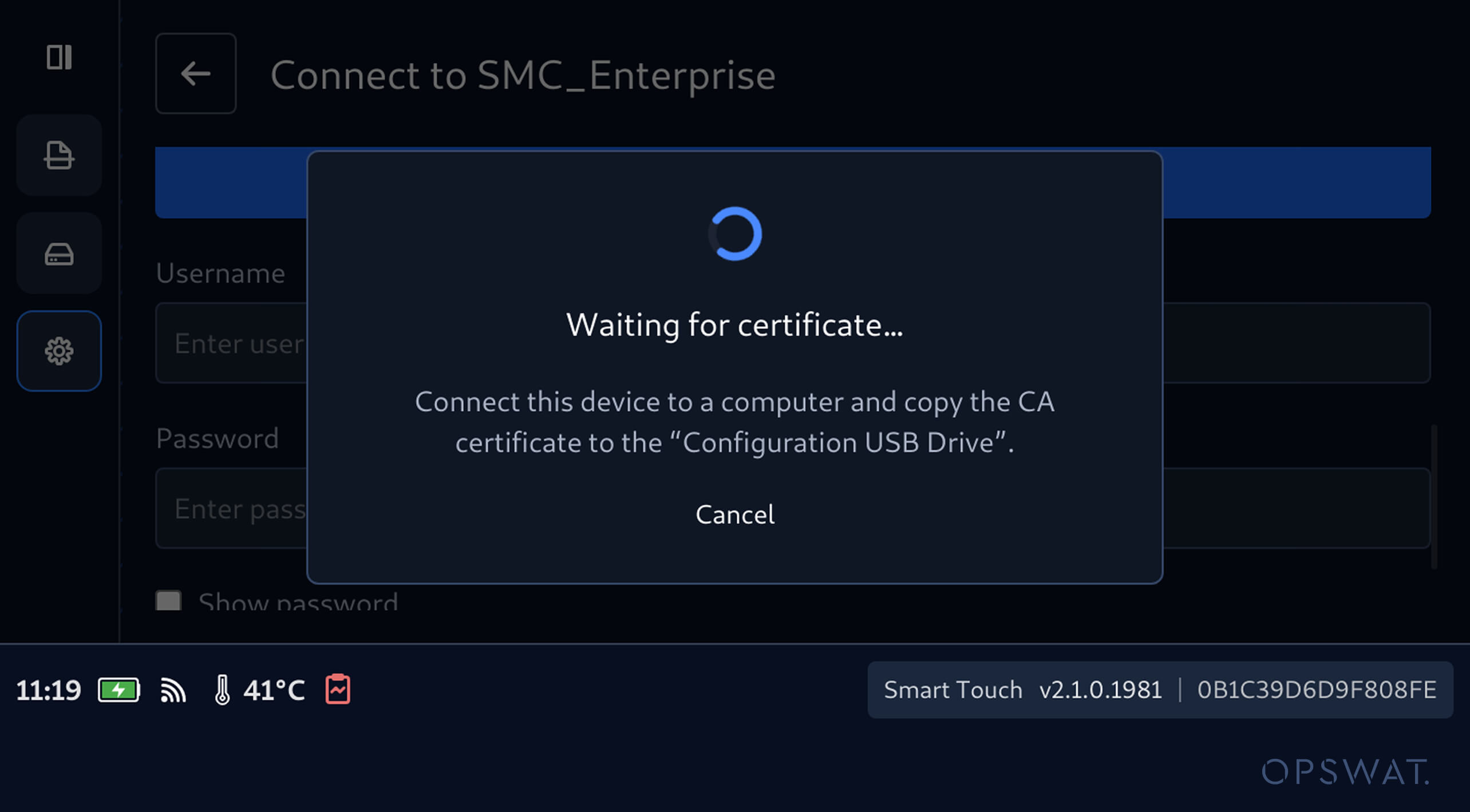
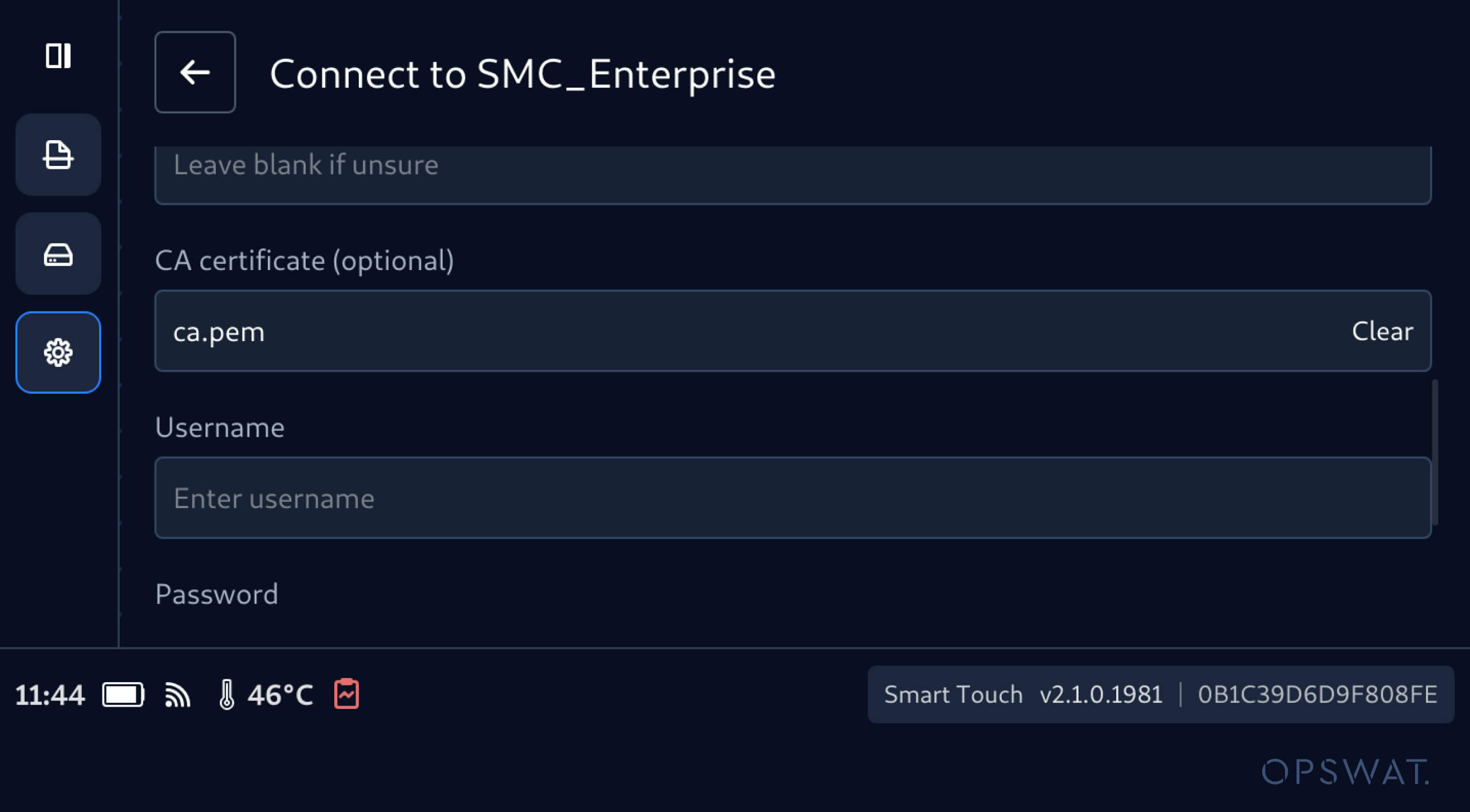
5. Sobald das Zertifikat erfolgreich importiert wurde, wird es auf dem Konfigurationsbildschirm für das Unternehmensnetzwerk angezeigt. Anschließend können Sie den erforderlichen Benutzernamen und das Passwort eingeben und eine Verbindung zum Netzwerk herstellen.
6. Geben Sie den Benutzernamen und das Passwort ein und tippen Sie anschließend auf „Verbinden“
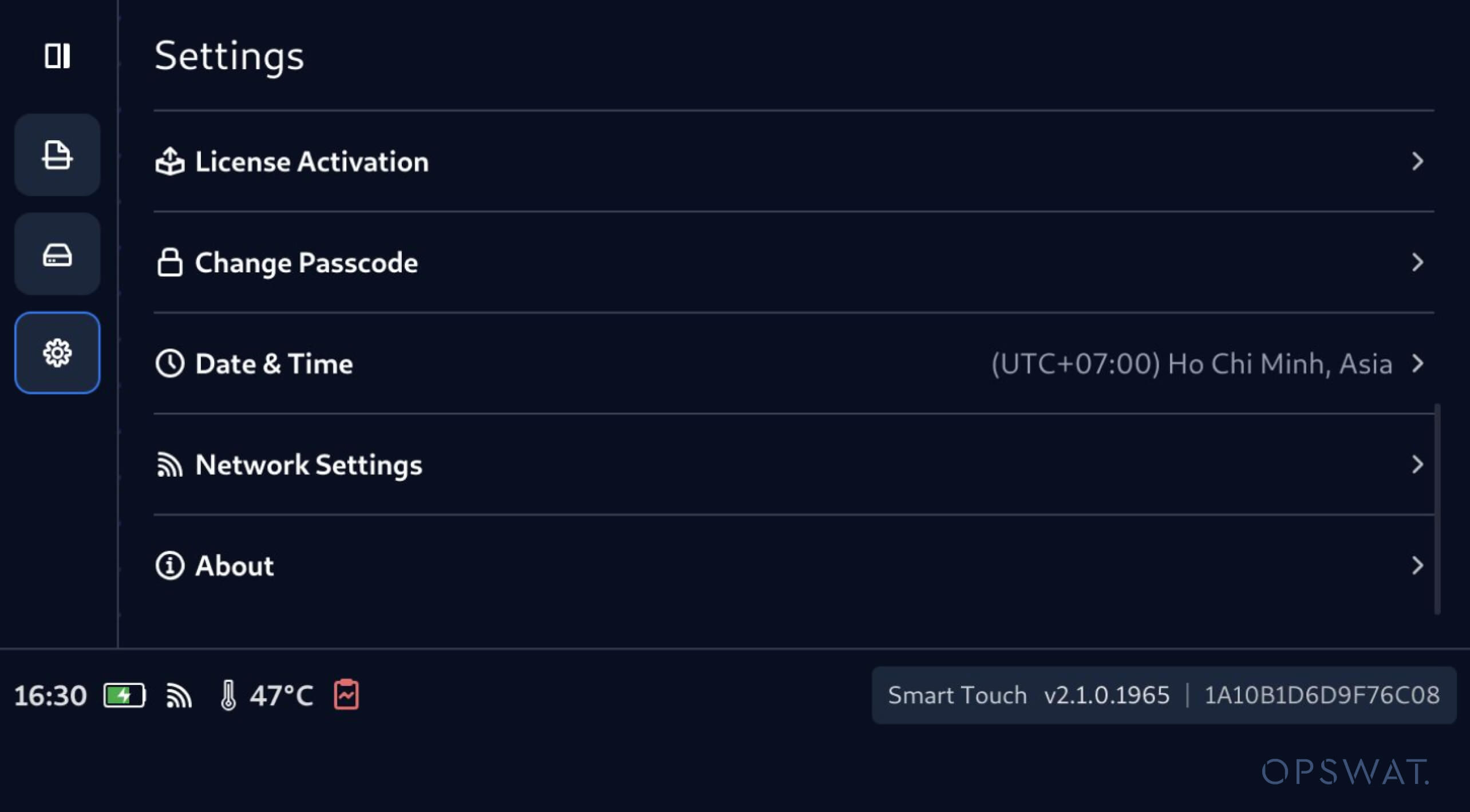
Lokales Datum, Uhrzeit und Zeitzone konfigurieren
Mit dieser Version von „ MetaDefender “ (Drive ) mit Smart Touch lassen sich Datum und Uhrzeit nun direkt über die Smart-Touch-Oberfläche konfigurieren, sodass diese Einstellungen nicht mehr über die Schnittstelle des Host-Geräts vorgenommen werden müssen.
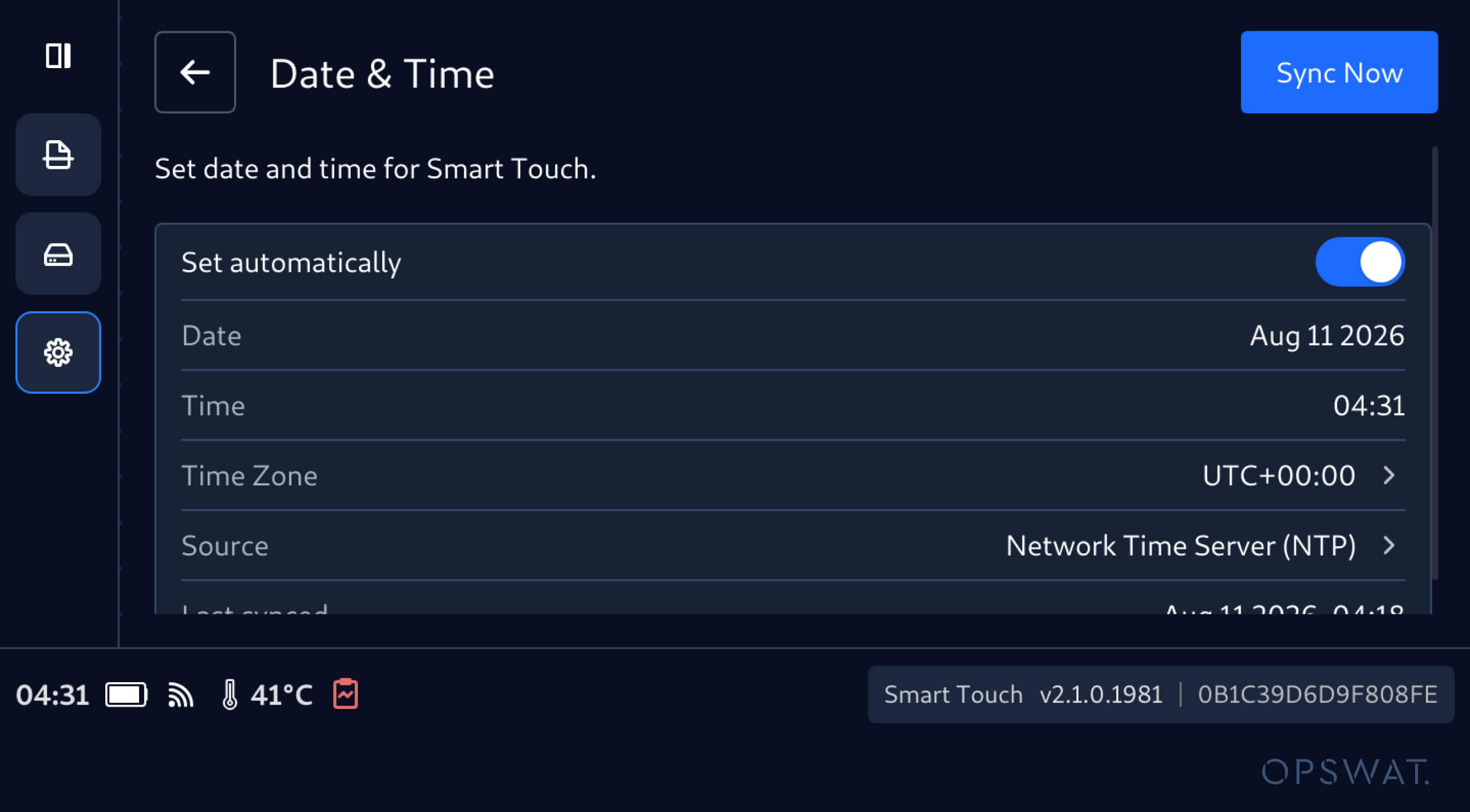
Über den Menüpunkt „Datum und Uhrzeit“ im Menü „Einstellungen“ können Bediener folgende Einstellungen des Geräts konfigurieren:
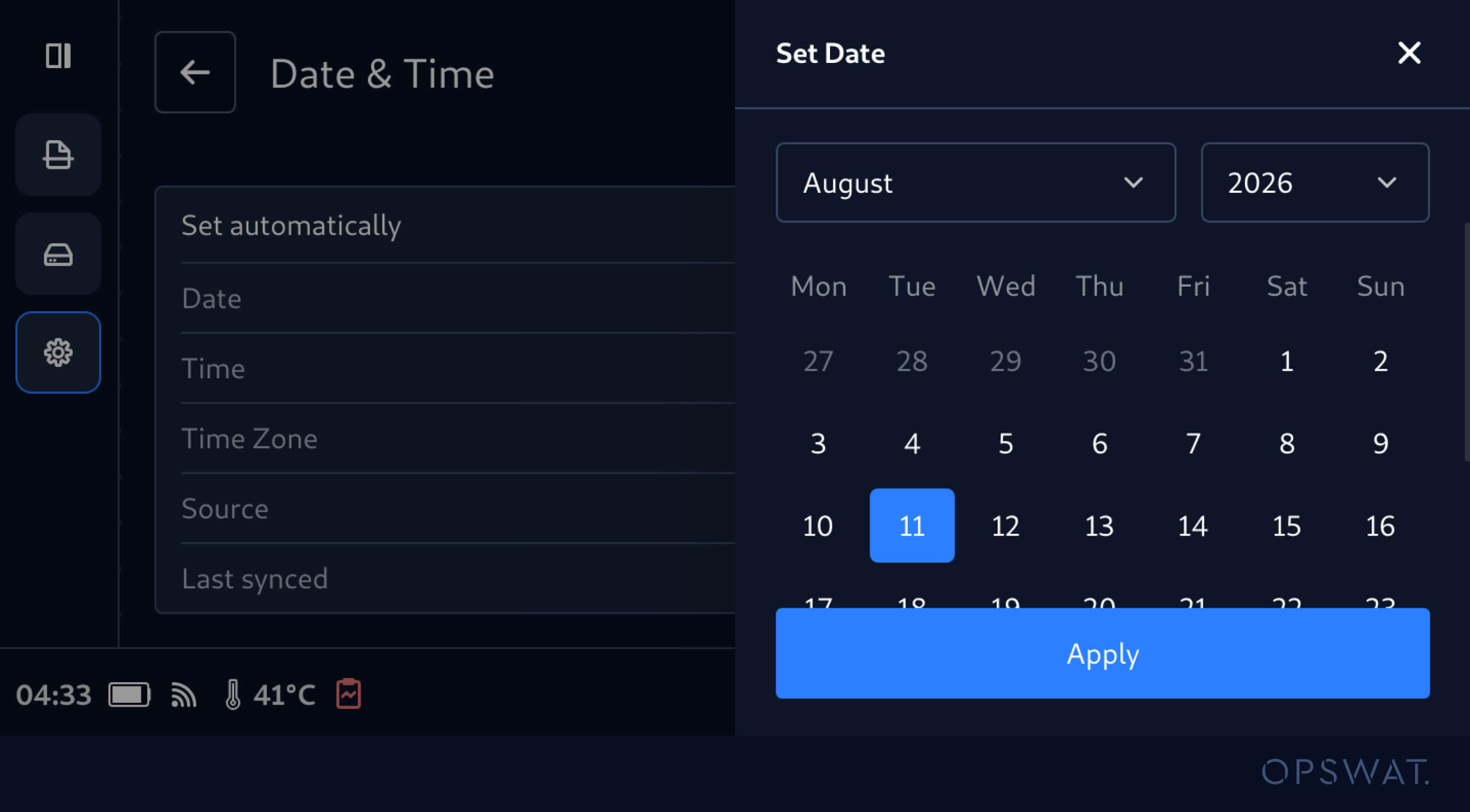
- Datum
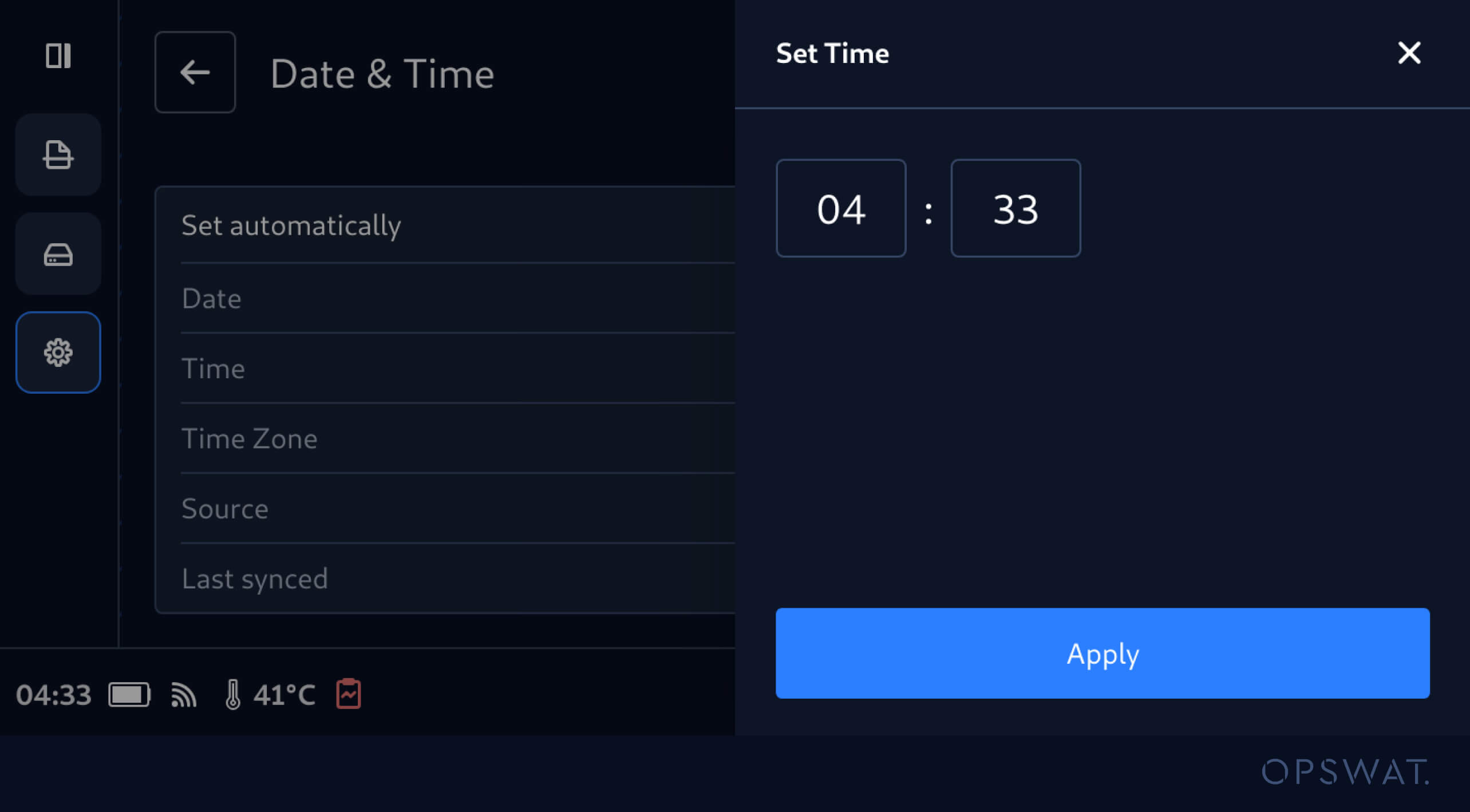
- Uhrzeit
- Zeitzone
- Automatische oder manuelle Zeiteinstellung
Datum und Uhrzeit mithilfe des Network Time Protocol synchronisieren
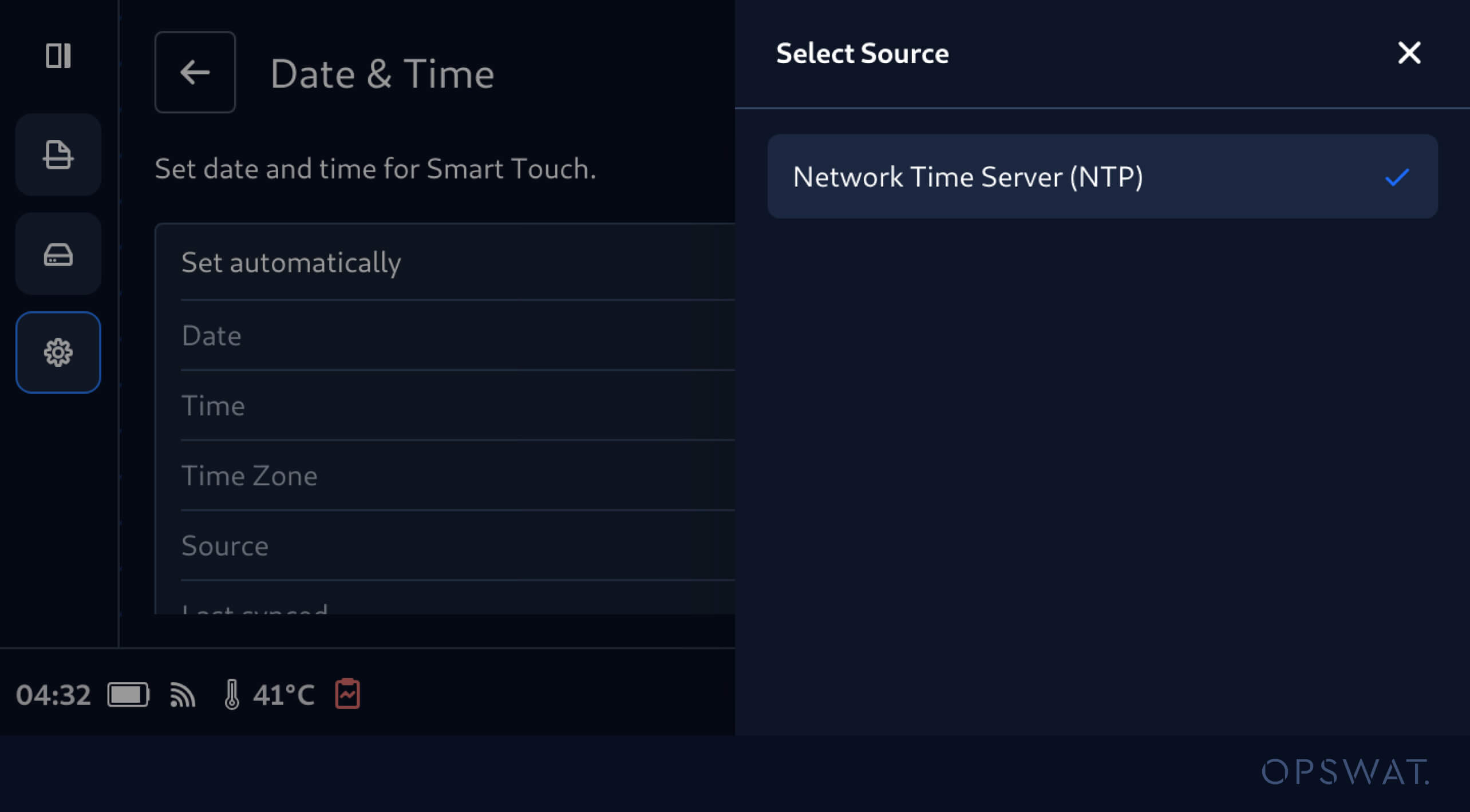
Nun ist es einfacher, die Uhrzeit des MetaDefender Drive mit dem Smart Touch an die vom Netzwerk bereitgestellte Zeit anzupassen. Wenn die Option „Automatisch einstellen“ aktiviert ist und der Smart Touch mit dem Internet verbunden ist, werden Datum und Uhrzeit von einem NTP-Server abgerufen. Bediener können auch „Jetzt synchronisieren“ auswählen, um die Gerätuhrzeit zu synchronisieren.
Datum und Uhrzeit manuell einstellen
Benutzer können außerdem die Option „Automatisch einstellen“ deaktivieren und Datum, Uhrzeit und Zeitzone direkt konfigurieren. Das konfigurierte Datum und die Uhrzeit werden mit dem zugrunde liegenden Smart Touch-Gerät synchronisiert, sodass die Zeitangaben der Anwendung und des Geräts stets übereinstimmen.
Sicherstellung einheitlicher lokaler Zeitstempel in Berichten, Einstellungen und Scan-Protokollen
Nach der Konfiguration von Datum, Uhrzeit und Zeitzone wendet „ MetaDefender “ (Drive ) mit Smart Touch die konfigurierte Ortszeit auf Berichte, Einstellungen und Scan-Protokolle an. Diese Ergänzung gewährleistet die Verwendung einheitlicher Zeitstempel bei verteilten Scanvorgängen auf tragbaren Geräten und hilft Teams dabei, die Scan-Aktivitäten in der Ortszeit des Geräts zu überprüfen.
Details zur Veröffentlichung
Produkt: MetaDefender Drive Smart Touch
Erscheinungsdatum: 9. August 2026
Versionshinweise: Weitere Informationen finden Sie hier
Um MetaDefender Drive Smart Touch zu aktualisieren, tippen Sie auf dem Startbildschirm auf „System-Update“, um die zentrale Update-Ansicht aufzurufen.