Die Version 1.8.0 von MetaDefender Drive Smart Touch bringt Verbesserungen hinsichtlich der Benutzerfreundlichkeit von Secure Storage mit sich. Die Verbesserungen in dieser Version zielen darauf ab, Betriebsverzögerungen zu reduzieren, die Transparenz der Speicherung zu verbessern und eine zuverlässigere Dateiverwaltung in sicheren Umgebungen zu gewährleisten.
Verbesserte Leistung, Transparenz und Kapazitätsverwaltung bei der Secure
Mit Secure Storage“ können Benutzer Dateien auf dem Smart Touch speichern und diese erst dann zugänglich machen, nachdem sie vom MetaDefender gescannt und überprüft wurden.
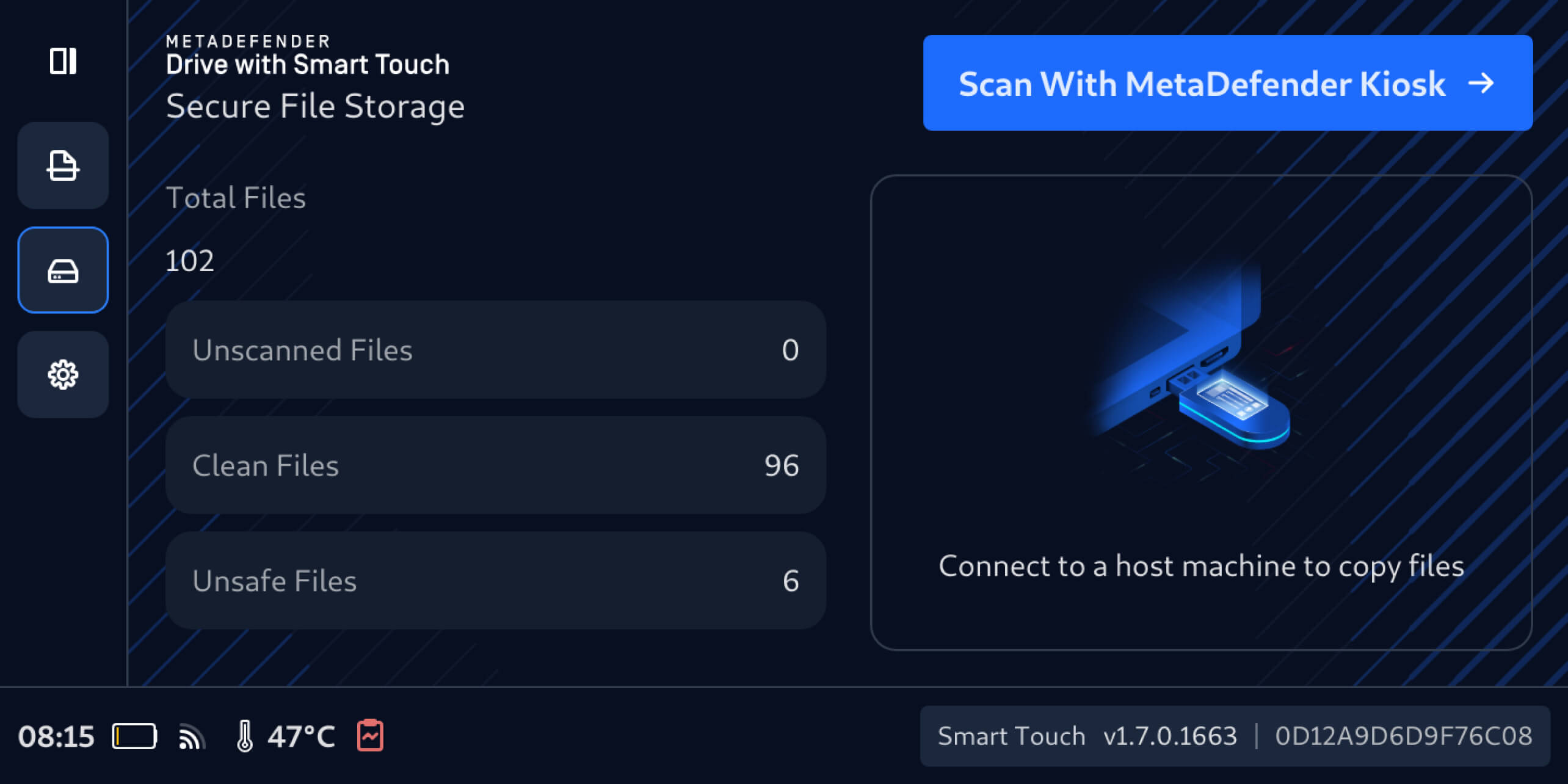
Diese neue Version von MetaDefender Drive Smart Touch verbessert Secure in Bezug auf Leistung, Transparenz und Kapazitätsmanagement und hilft Anwendern dabei, Dateien effizienter zu verwalten und gleichzeitig bewährte Arbeitsabläufe beizubehalten.
Transparenz im Speicherbereich für Kapazitätsmanagement und Warnmeldungen
MetaDefender Drive Smart Touch bietet nun einen besseren Überblick über die Nutzung Secure sowohl auf der Partition für „saubere“ als auch auf der Partition für „unsichere“ Dateien. Benutzer können nun die gesamte Speicherauslastung und den verbleibenden Speicherplatz direkt auf der Smart-Touch-Oberfläche einsehen, Benachrichtigungen erhalten, wenn der verfügbare Speicherplatz für die Freigabe von Dateien nicht ausreicht, und bei Bedarf Dateien löschen, um Speicherplatz freizugeben.
Dateiverwaltung im Secure
Sie können die Dateien und Ordner anzeigen, die derzeit im Secure Storage gespeichert sind:
- Tippen Sie auf das Festplattensymbol, um die linke Navigationsleiste zu erweitern, wählen Sie Secure aus undtippen Sie anschließendauf „Weiter zum Secure , wenn Sie dazu aufgefordert werden.
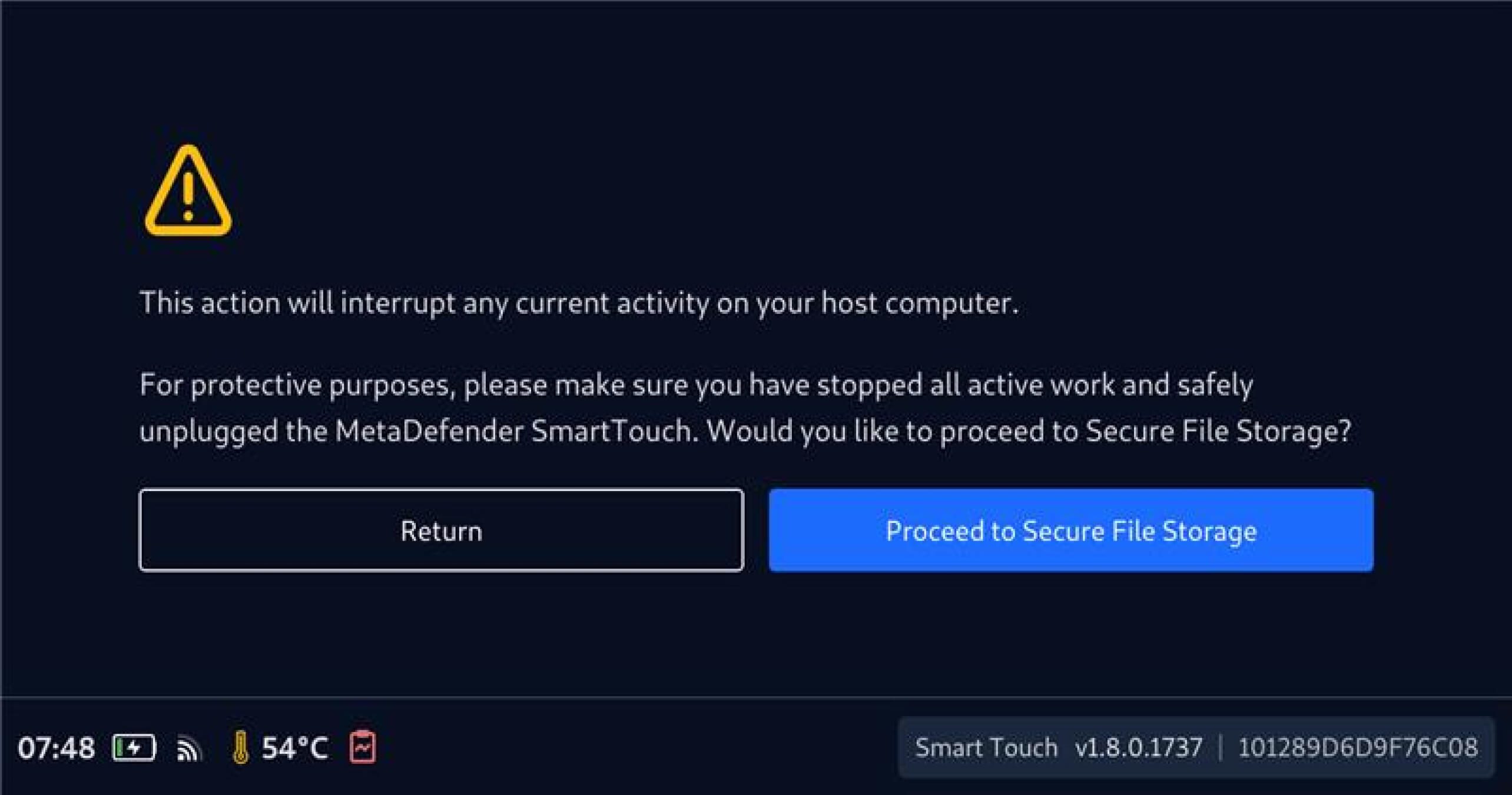
2. Nach Abschluss der Berechnung der gespeicherten Dateienwird der „verfügbare Speicherplatz“ angezeigt, wodurch ein klarer Überblick über die gesamte und die verbleibende Kapazität Secure geboten wird.
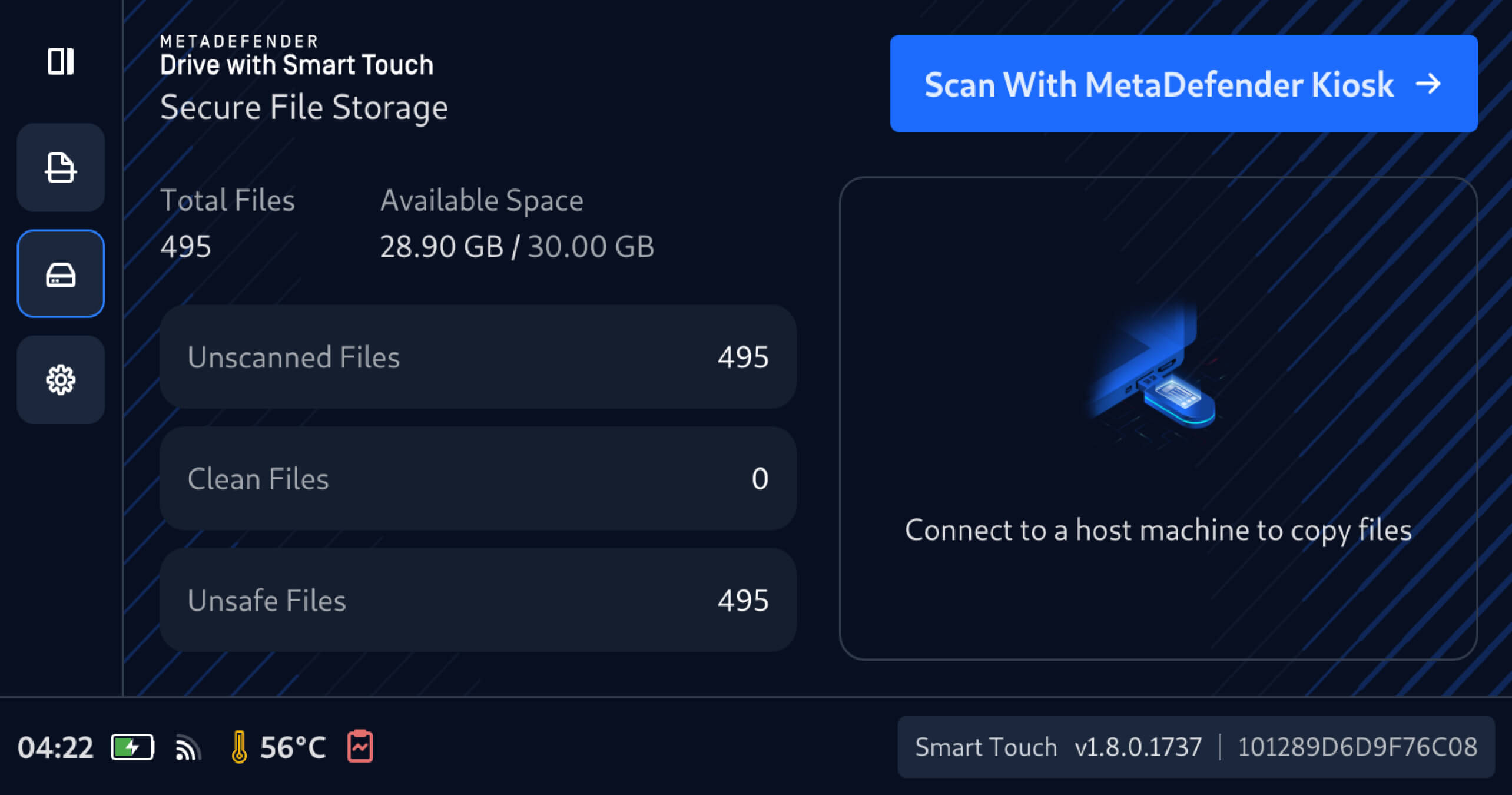
3. Tippen Sie auf das Symbol für„Nicht gescannte Dateien“, „Saubere Dateien“ oder „Unsichere Dateien“, umDateidetails und -größen anzuzeigen, den Inhalt zu überprüfen und fundierte Entscheidungen bezüglich der Freigabe oder Bereinigung zu treffen.
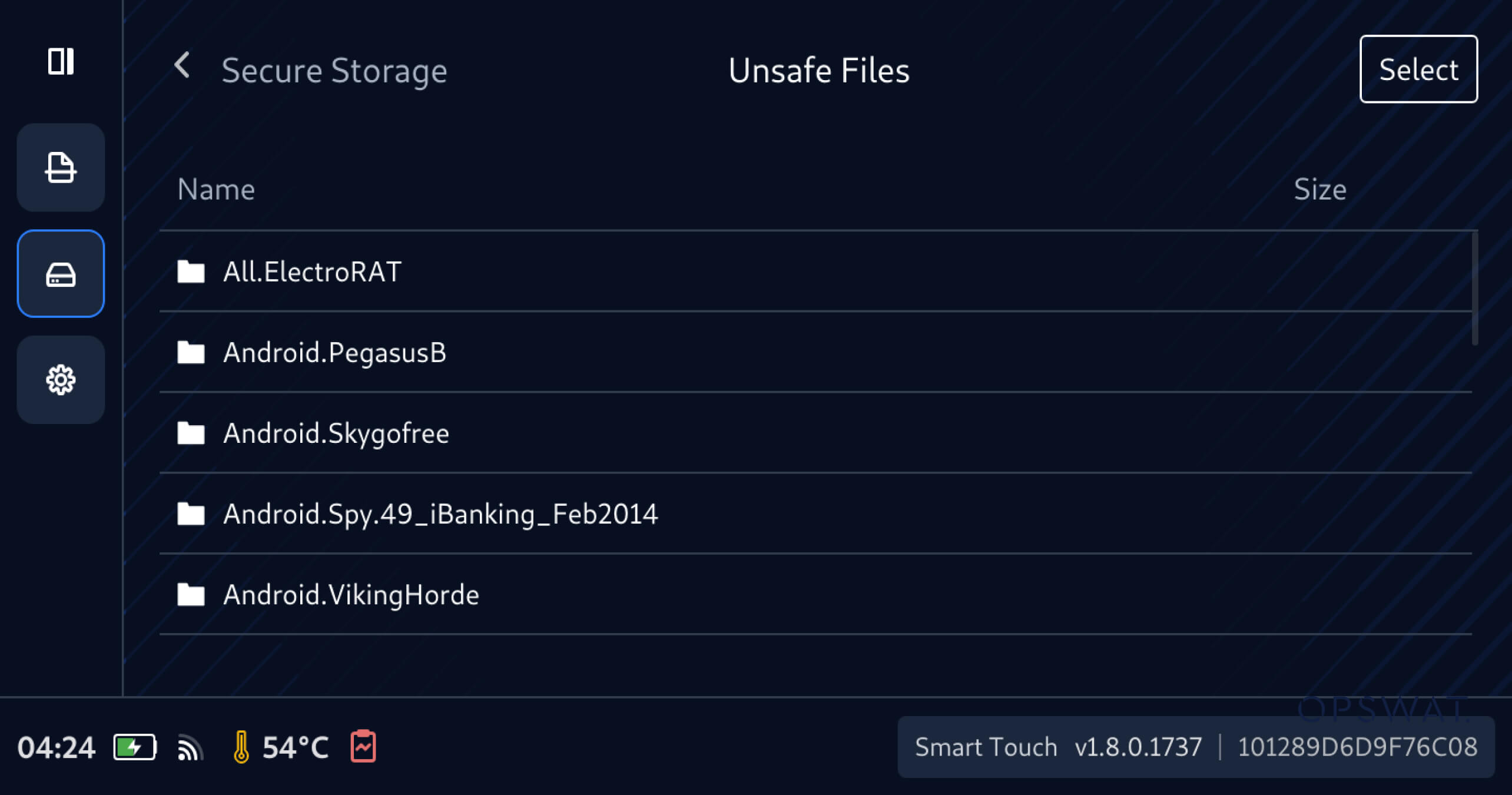
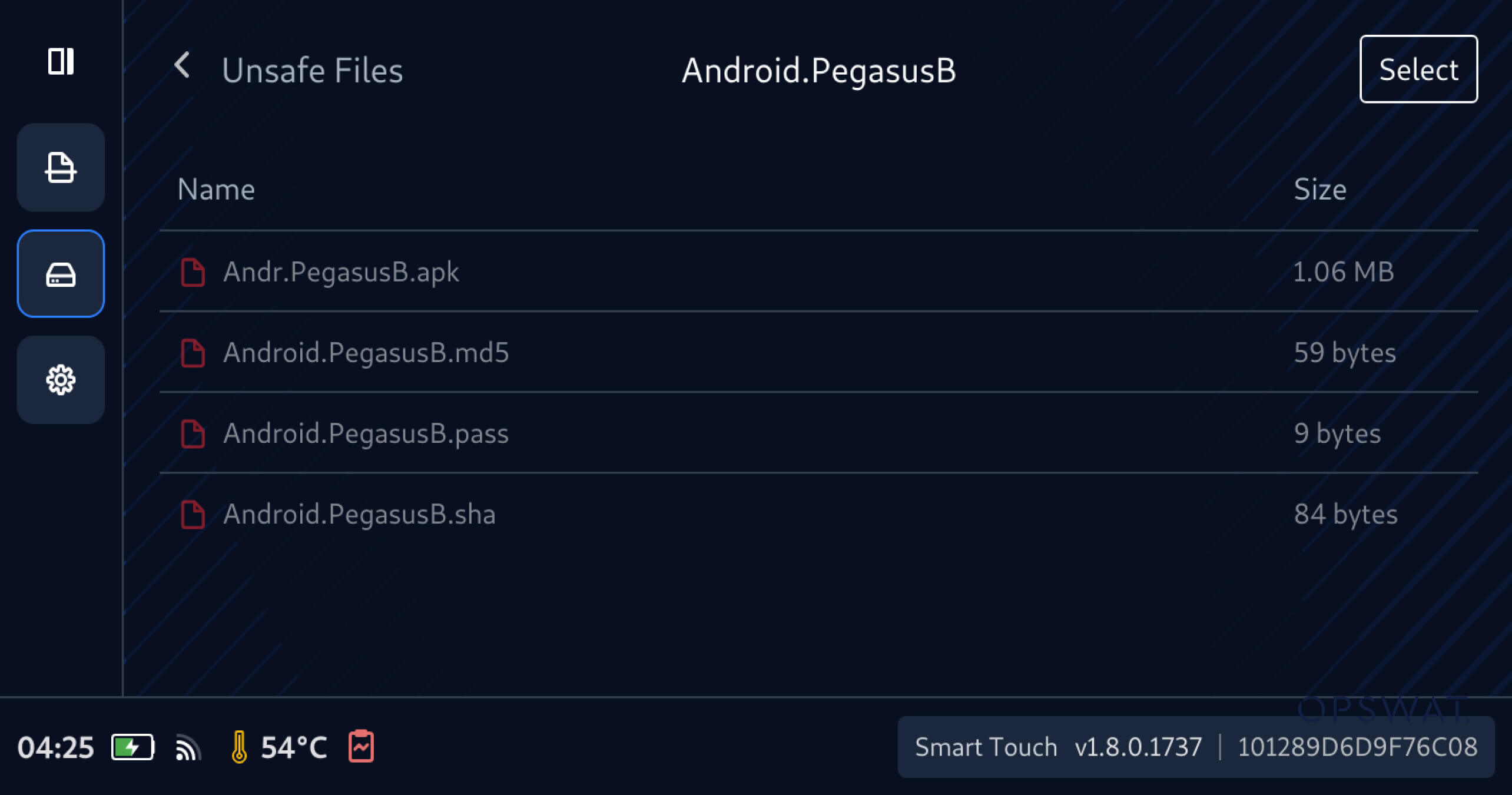
So wählen Sie Dateien und Ordner im Secure Storage aus und löschen sie:
- Navigieren Sie zu den Ordnern und Dateien, die Sie löschen möchten, und aktivieren Sie die entsprechenden Kontrollkästchen
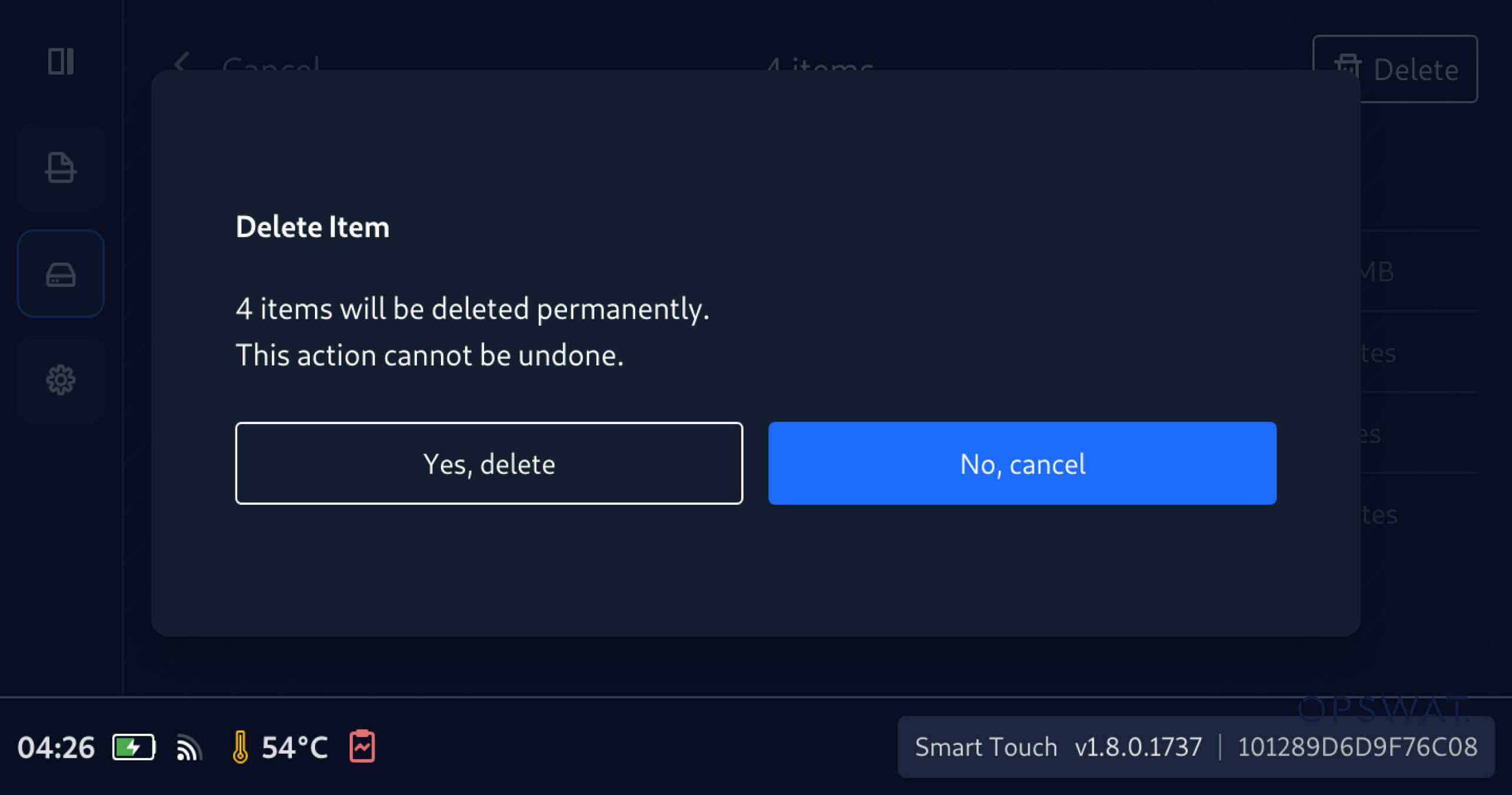
2. Tippen Sie auf „Ja, löschen“ , um das endgültige Löschen der ausgewählten Dateien zu bestätigen
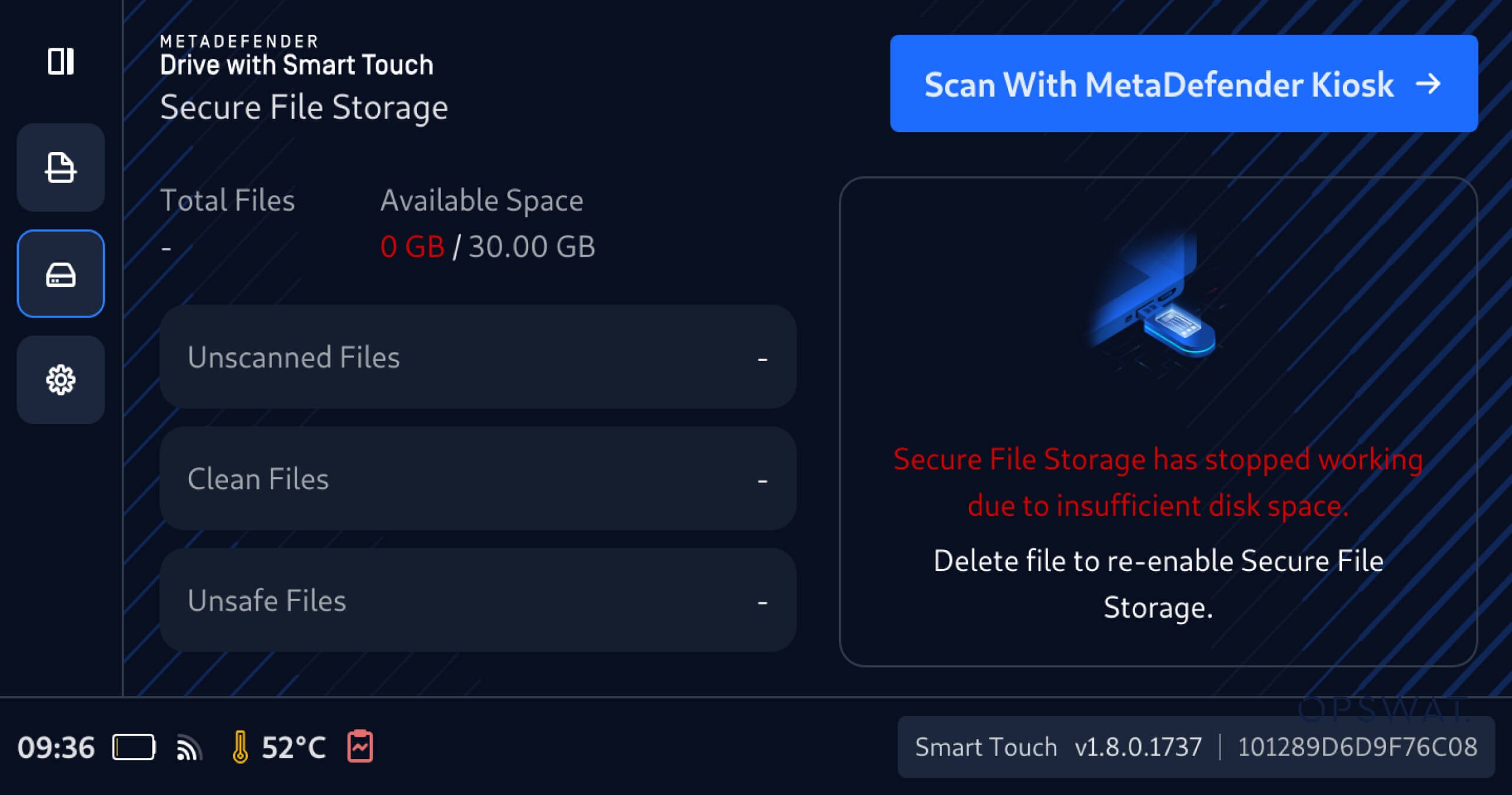
Warnmeldung bei geringem Speicherplatz für die Secure Dateispeicherung
Darüber hinaus bietet MetaDefender Drive Smart Touch nun eine frühzeitige Benachrichtigung, wenn der Speicherplatz Secure Storage knapp wird. So können Administratoren bereits vor der Dateifreigabe erkennen, dass nicht genügend Speicherplatz vorhanden ist, und das Risiko einer fehlgeschlagenen Dateifreigabe aufgrund von Speicherplatzbeschränkungen wird verringert.
Details zur Veröffentlichung
Produkt: MetaDefender Drive Smart Touch
Erscheinungsdatum: 6. April 2026
Versionshinweise: Weitere Informationen finden Sie hier
Um MetaDefender Drive Smart Touch zu aktualisieren, tippen Sieaufdem Startbildschirmauf „System-Update“, um die zentrale Update-Ansicht aufzurufen.